 Guide de Retirement Planner
Survol de la fenêtre
Tout se passe dans une seule fenêtre. À gauche se trouvent les personnes pour qui vous planifiez et leurs stratégies; à droite, les données de la stratégie sélectionnée et la projection qu’elles produisent.
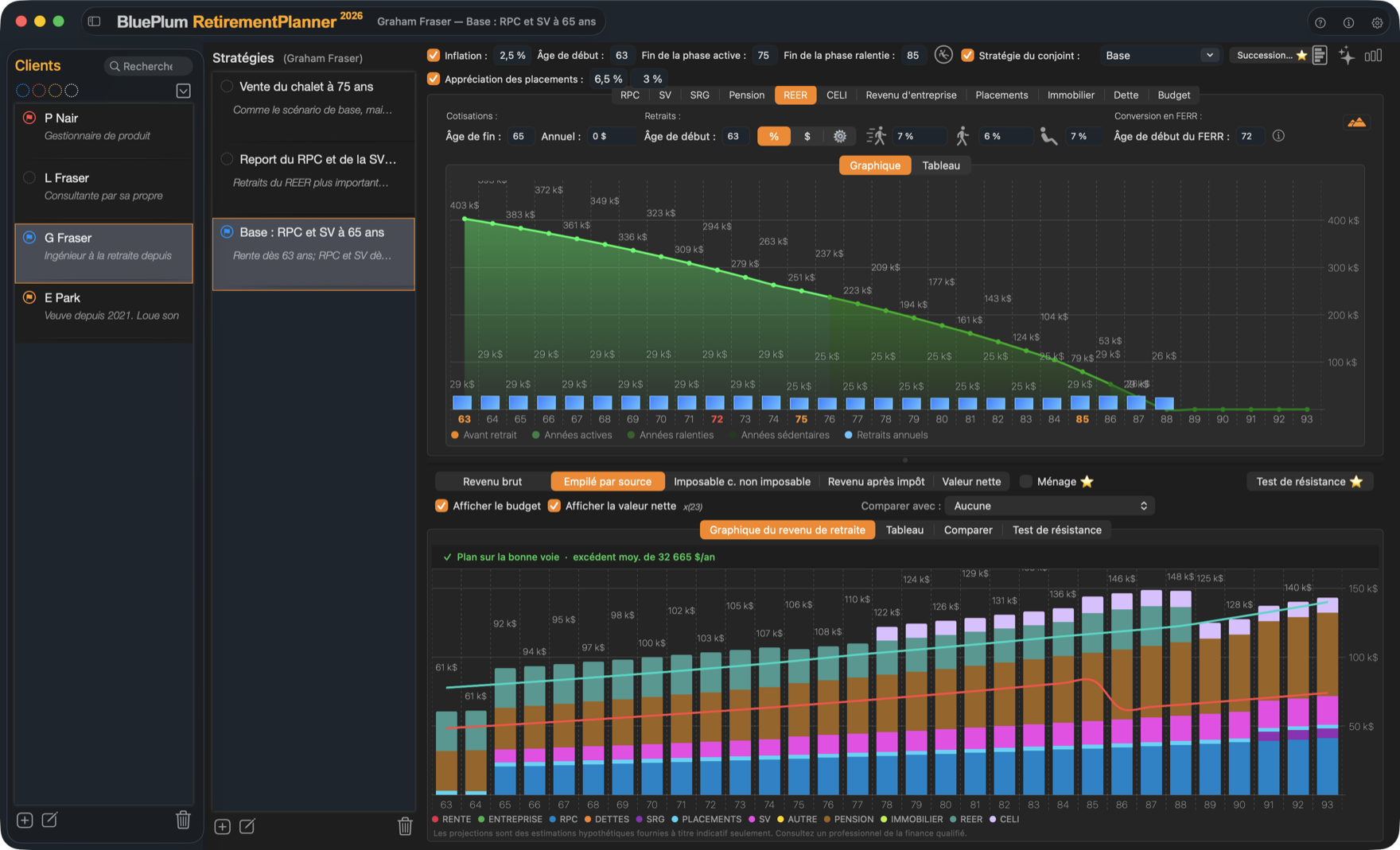
- 1Clients. Toutes les personnes pour qui vous planifiez. Sélectionnez un client pour voir ses stratégies. Voir Clients et profils.
- 2Stratégies. Les scénarios du client sélectionné, comme « Base : RPC et SV à 65 ans » et « Report du RPC et de la SV à 70 ans ». Voir Stratégies.
- 3Barre de réglages. L’inflation, l’âge de début de la retraite, les âges de fin des phases active et ralentie, le rendement des placements et la stratégie liée du conjoint.
- 4Onglets des sources de revenu. Un onglet par source : RPC, SV, SRG, Pension, REER, CELI, Revenu d’entreprise, Placements, Immobilier, Dette et Budget.
- 5La source sélectionnée. Ses réglages pour cette stratégie, avec un graphique et un tableau des années à venir.
- 6Outils de la stratégie. Le rapport client, les expériences de retrait et les réglages du graphique.
- 7Options du graphique. Le type de graphique, les lignes du budget et de la valeur nette, le mode ménage, la comparaison et le test de résistance.
- 8Onglets des résultats. Graphique du revenu de retraite, Tableau, Comparer et Test de résistance.
- 9État du plan. Indique si le revenu après impôt couvre le budget chaque année.
- 10Le graphique du revenu de retraite. Toutes les sources additionnées, pour chaque âge. Voir Le graphique du revenu de retraite.
- 11Ajouter, modifier et supprimer. Les boutons sous chaque liste.
- 12Visite, informations et réglages. Lancez la visite guidée, consultez la version de l’application et votre forfait, ou ouvrez les Préférences.
La barre de titre
À côté du nom de l’application, la barre de titre affiche le client et la stratégie sur lesquels vous travaillez, par exemple Graham Fraser — Base : RPC et SV à 65 ans. Le bouton à son extrémité gauche masque et affiche la liste des clients.
Faire de la place pour les graphiques
- Présentation ▸ Afficher/masquer la barre latérale (⌘1) masque ou affiche la liste des clients.
- Présentation ▸ Afficher/masquer les stratégies (⌘2) masque ou affiche la liste des stratégies.
- ⇧⌘← masque les listes une à une; ⇧⌘→ les fait réapparaître.
- Faites glisser le séparateur entre le panneau de la source de revenu et le graphique des revenus pour donner plus de hauteur à l’un ou à l’autre.
L’enregistrement
Il n’y a pas de commande Enregistrer : chaque modification est enregistrée au fur et à mesure, et une fine bande sous la barre d’outils clignote en vert lorsque le fichier a été écrit. Vous pouvez plutôt choisir d’enregistrer en arrière-plan; voir les Préférences. Fermer la fenêtre quitte l’application.
Menus et raccourcis
| Menu | Commandes |
|---|---|
| Retirement Planner | À propos de Retirement Planner, Réglages... (⌘,), Gérer l'abonnement..., Sauvegarde ..., Restaurer ..., Importer et fusionner ..., Quitter (⌘Q) |
| Édition | Annuler (⌘Z) — annule la suppression d’un client ou d’une stratégie — ainsi que Rétablir, Couper, Copier, Coller, Supprimer et Tout sélectionner |
| Fenêtre | Réduire (⌘M), Fermer (⌘W) |
| Présentation | Afficher/masquer la barre latérale (⌘1), Afficher/masquer les stratégies (⌘2), Voir le dernier échange avec l'IA |
| Aide | Guide de l'utilisateur (⌘?), Faire la visite guidée, Nouveautés, Avis juridiques, Écrire au soutien…, Afficher le dossier des journaux dans le Finder |
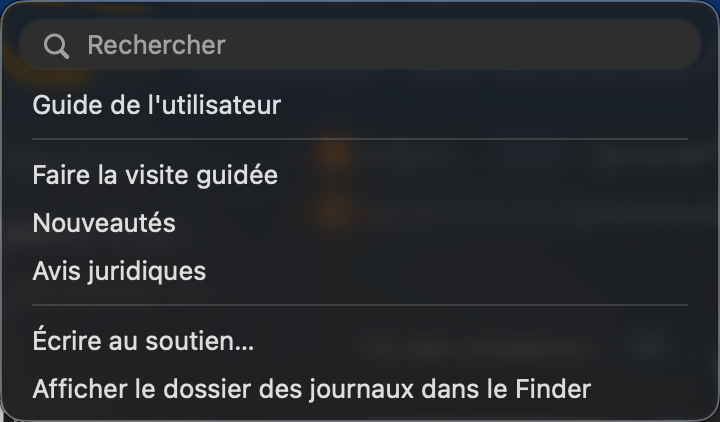
Dans les formulaires de client et de stratégie, ⌘S enregistre et ferme le formulaire. Dans une liste, la touche Delete supprime la fiche sélectionnée.