 Guide de Retirement Planner
Le tableau
L’onglet Tableau, sous le graphique, présente la projection en chiffres, une ligne par âge. Utilisez-le pour vérifier une année précise ou pour copier les chiffres dans un tableur.
De base et Détaillé
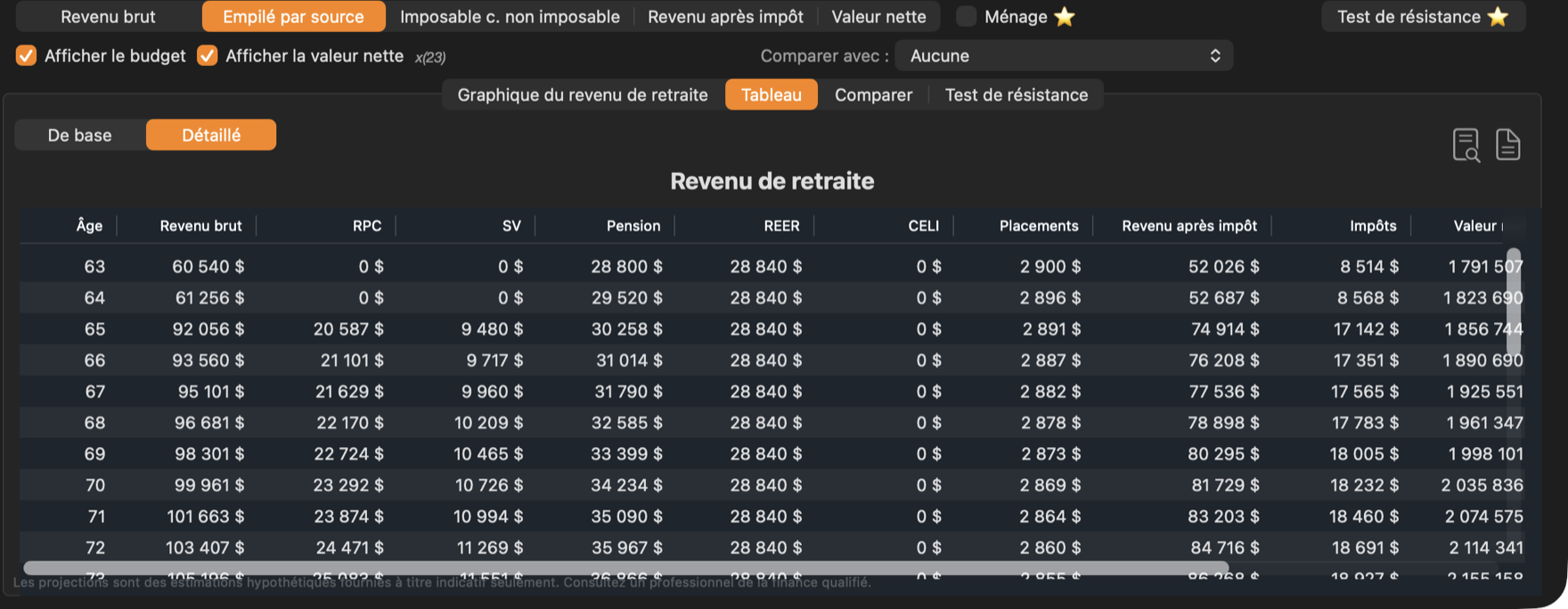
Choisissez De base pour les totaux ou Détaillé pour une colonne par source de revenu.
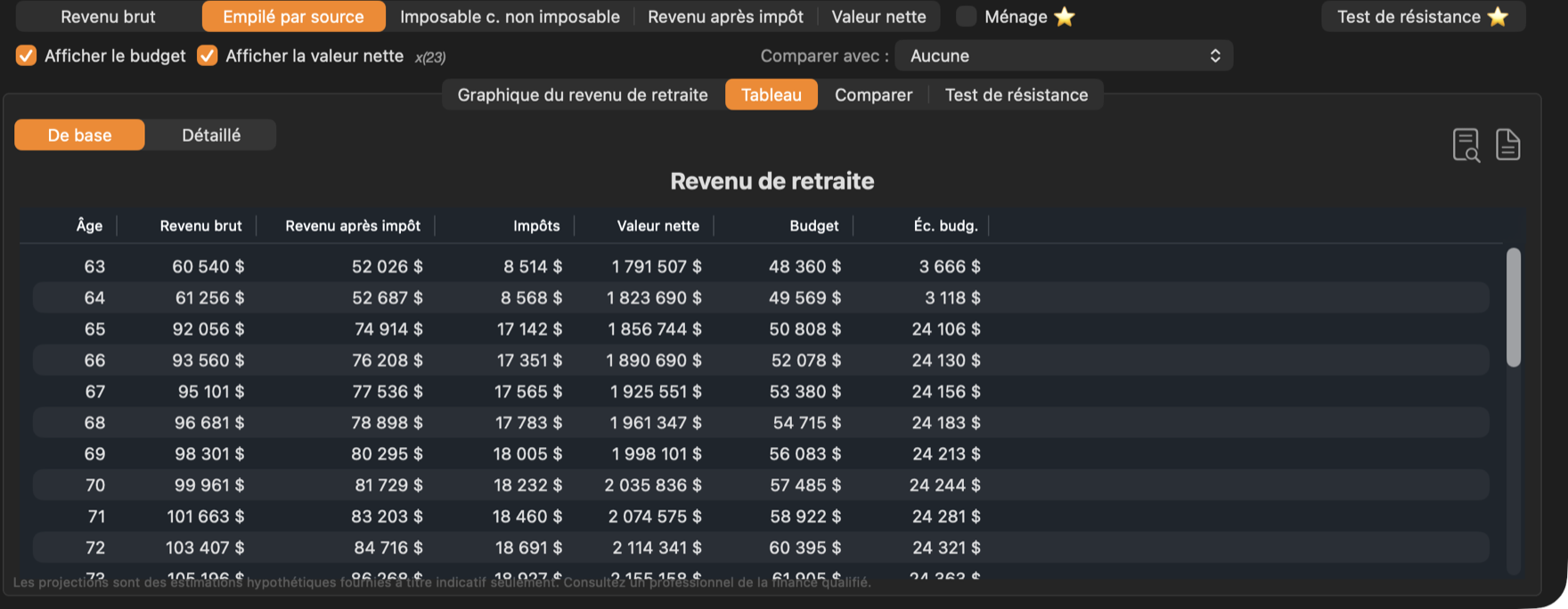
| Colonne | Signification |
|---|---|
| Âge | L’âge du client cette année-là. |
| Revenu brut | Tous les revenus avant impôt. |
| Revenu après impôt | Le revenu brut moins l’impôt et la récupération de la SV — ce qui reste à dépenser. |
| Impôts | L’impôt fédéral et provincial de l’année. |
| Valeur nette | Les comptes et les biens moins les dettes, à la fin de l’année. |
| Budget | Le budget de l’année (si la stratégie en a un). |
| Éc. budg. | Le revenu après impôt moins le budget : un montant positif est un surplus, un montant négatif, un manque. |
Le tableau Détaillé ajoute une colonne pour chaque source qui produit un revenu — RPC, SV, SRG, Pension, REER, CELI, Entreprise et Placements.
Exporter et copier
- Les deux boutons en haut à droite affichent un aperçu du tableau en PDF ou l’exportent dans un fichier PDF.
- Cliquez avec le bouton droit (Contrôle-clic) sur le tableau pour choisir Copier en CSV ou Copier en JSON, ou pour l’enregistrer avec Enregistrer en CSV… ou Enregistrer en JSON…. Le format CSV s’ouvre dans Numbers ou Excel.
Chaque onglet de source de revenu a son propre tableau, avec les mêmes boutons.
Quand Comparer avec est réglé, le tableau Détaillé montre les deux stratégies côte à côte avec l’écart. Consultez Comparer des stratégies. Pour voir jusqu’à quatre stratégies année par année, utilisez l’onglet Comparer. Consultez Année par année. En mode ménage, le tableau montre les deux conjoints. Consultez Mode ménage.