 Guide de Retirement Planner
Où vos données sont conservées
Tous les clients et toutes les stratégies sont conservés dans un seul fichier de données sur votre Mac. Rien n’est stocké en ligne et aucun compte n’est nécessaire. Ce chapitre explique où se trouve le fichier, les sauvegardes automatiques, le passage à un autre Mac et, avec le forfait Conseiller, la conservation du fichier dans le dossier de votre choix.
Où se trouve le fichier
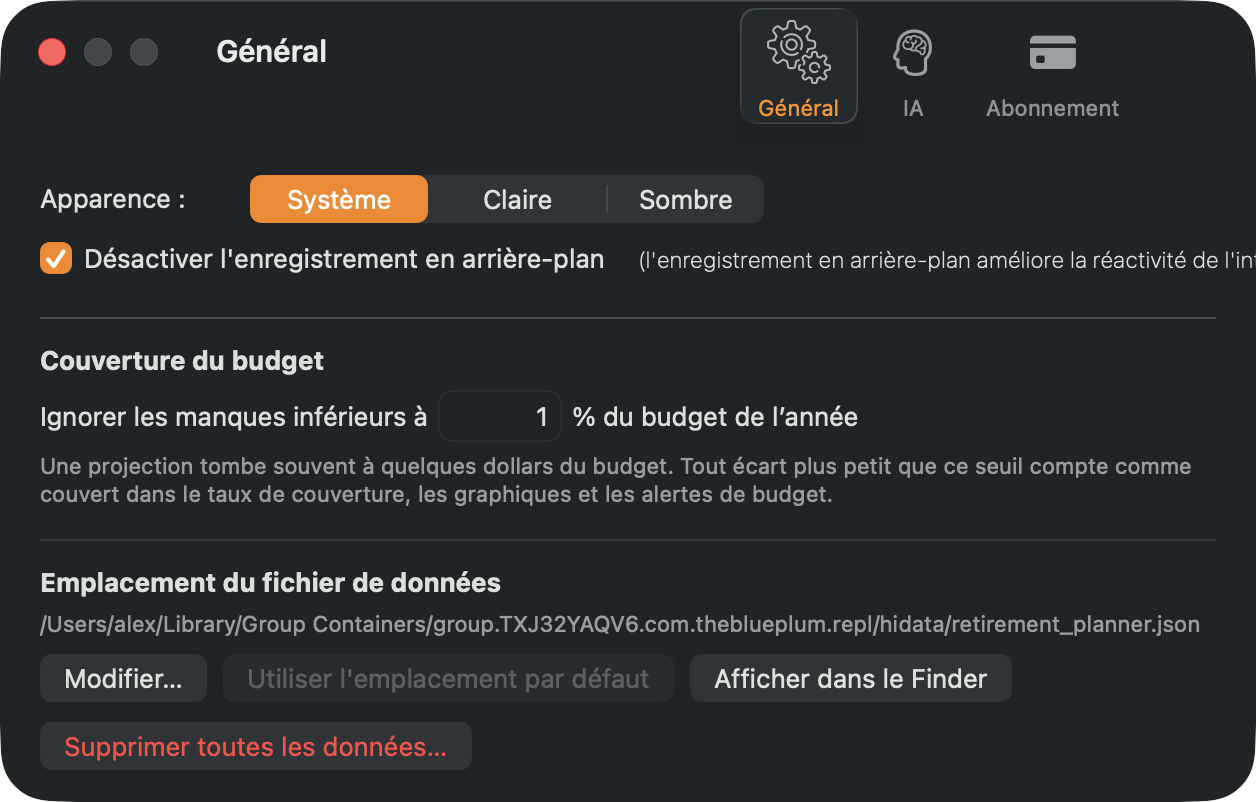
Le fichier s’appelle retirement_planner.json. Son emplacement est affiché sous Emplacement du fichier de données dans Réglages... ▸ Général; cliquez sur Afficher dans le Finder pour ouvrir le dossier.
Sauvegardes automatiques
Une fois par jour, avant l’enregistrement de la première modification, l’application copie le fichier de la veille dans un dossier backups situé à côté. Les dix copies les plus récentes sont conservées, nommées selon leur date.
Sauvegarder et restaurer
- Retirement Planner ▸ Sauvegarde ... enregistre une copie de toutes vos données dans le fichier de votre choix.
- Retirement Planner ▸ Restaurer ... remplace toutes les données actuelles par une sauvegarde — la vôtre, ou l’une des copies quotidiennes automatiques. Une confirmation vous est d’abord demandée.
La restauration remplace tout le contenu de l’application par la sauvegarde. Faites d’abord une sauvegarde des données actuelles si vous pourriez vouloir les récupérer.
Importer et fusionner
Retirement Planner ▸ Importer et fusionner ... ajoute les clients et les stratégies d’un autre fichier de données ou d’une sauvegarde sans remplacer les vôtres — par exemple, pour réunir des plans créés sur deux Mac. Les fiches déjà présentes dans l’application restent telles quelles, et les limites de clients et de stratégies de votre forfait s’appliquent toujours.
Passer à un autre Mac
- Sur l’ancien Mac, choisissez Sauvegarde ... et enregistrez le fichier à un endroit accessible depuis le nouveau Mac.
- Installez Retirement Planner sur le nouveau Mac et connectez-vous à l’App Store avec le même identifiant Apple. Utilisez Restaurer les achats si votre forfait n’est pas trouvé.
- Choisissez Restaurer ... et sélectionnez la sauvegarde.
Conserver le fichier dans votre propre dossier Conseiller
Avec le forfait Conseiller, vous pouvez conserver le fichier de données dans n’importe quel dossier — un disque partagé, un dossier synchronisé ou un volume chiffré.
- Dans Réglages... ▸ Général, cliquez sur Modifier….
- Choisissez un dossier et cliquez sur Utiliser ce dossier. L’application crée un dossier
hidataà l’intérieur. - Si le dossier contient déjà un fichier de données, choisissez Utiliser les données existantes pour l’ouvrir ou Déplacer les données actuelles ici pour le remplacer par le vôtre.
Utiliser l'emplacement par défaut vous ramène au dossier standard. Si ce dossier contient déjà un fichier de données, choisissez Utiliser les données par défaut pour l’ouvrir ou Ramener les données actuelles pour le remplacer. Le fichier du dossier précédent reste où il était.
Si vous conservez le fichier dans iCloud Drive, désactivez Optimiser le stockage du Mac pour ce dossier, afin que le fichier soit toujours présent sur le Mac. Si un autre Mac modifie le fichier pendant que l’application est ouverte, l’application le recharge — ou, si vous avez des modifications non enregistrées, elle vous demande s’il faut Recharger ou Conserver les miennes.
Repartir à zéro
Supprimer toutes les données… dans Réglages... ▸ Général supprime tous les clients et toutes les stratégies. Une copie de sécurité des données est d’abord enregistrée dans le dossier backups, pour que vous puissiez la récupérer avec Restaurer ....
Si le fichier ne peut pas être lu
Si le fichier de données est endommagé, l’application le conserve, renommé avec .corrupt et la date, et démarre avec un fichier vide. Utilisez Restaurer ... avec la plus récente sauvegarde quotidienne pour récupérer vos données.