 Guide de Retirement Planner
Comparer des stratégies
L’onglet Comparer place jusqu’à quatre stratégies d’un client côte à côte et les mesure par rapport à l’une d’elles : laquelle laisse le plus à dépenser, laquelle paie le moins d’impôt, laquelle laisse le plus en héritage — et quels réglages font la différence. Pour voir rapidement une deuxième stratégie sur le graphique lui-même, utilisez Comparer avec.
Ouvrir l’onglet Comparer
- Sélectionnez le client et une stratégie.
- Cliquez sur Comparer, l’onglet entre Tableau et Test de résistance.
Les stratégies du client apparaissent sous forme de pastilles de couleur au-dessus des résultats, jusqu’à quatre. La stratégie sélectionnée quand vous ouvrez l’onglet la première fois est la référence : celle à laquelle les autres sont comparées. Chaque stratégie garde sa couleur sur toutes les pages de l’onglet.
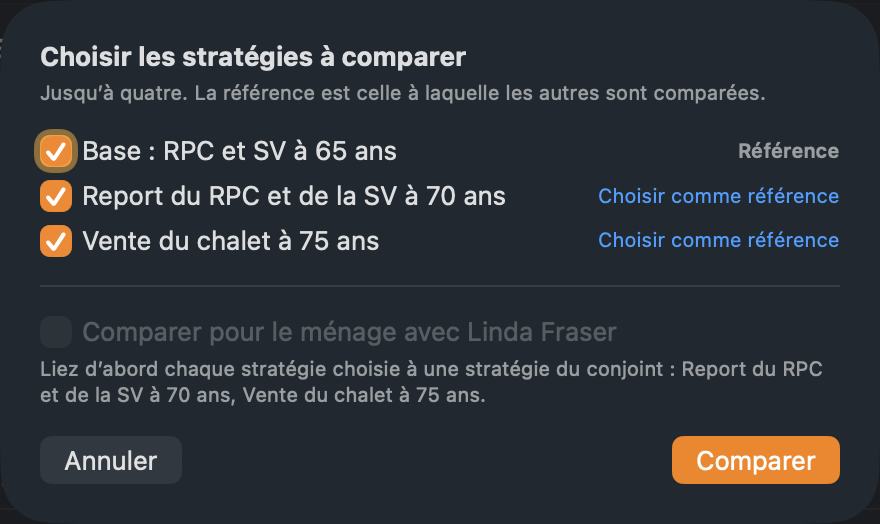
- Pour choisir d’autres stratégies, cliquez sur Choisir les stratégies…, cochez-en jusqu’à quatre, cliquez sur Choisir comme référence à côté de celle à laquelle comparer les autres, puis cliquez sur Comparer.
- Pour changer de référence ou retirer une stratégie, cliquez sur sa pastille avec le bouton droit et choisissez En faire la référence ou Retirer de la comparaison.
- Le menu en haut à droite affiche les montants en Dollars futurs, tels que la projection les calcule, ou en Dollars d’aujourd’hui, sans l’inflation, au taux de la stratégie de référence.
L’onglet comporte trois pages : Aperçu, Année par année et Ce qui diffère. La comparaison est calculée sur des copies des stratégies, de la même façon que le graphique du revenu de retraite ; rien de ce que vous consultez ici ne modifie une stratégie.
Aperçu
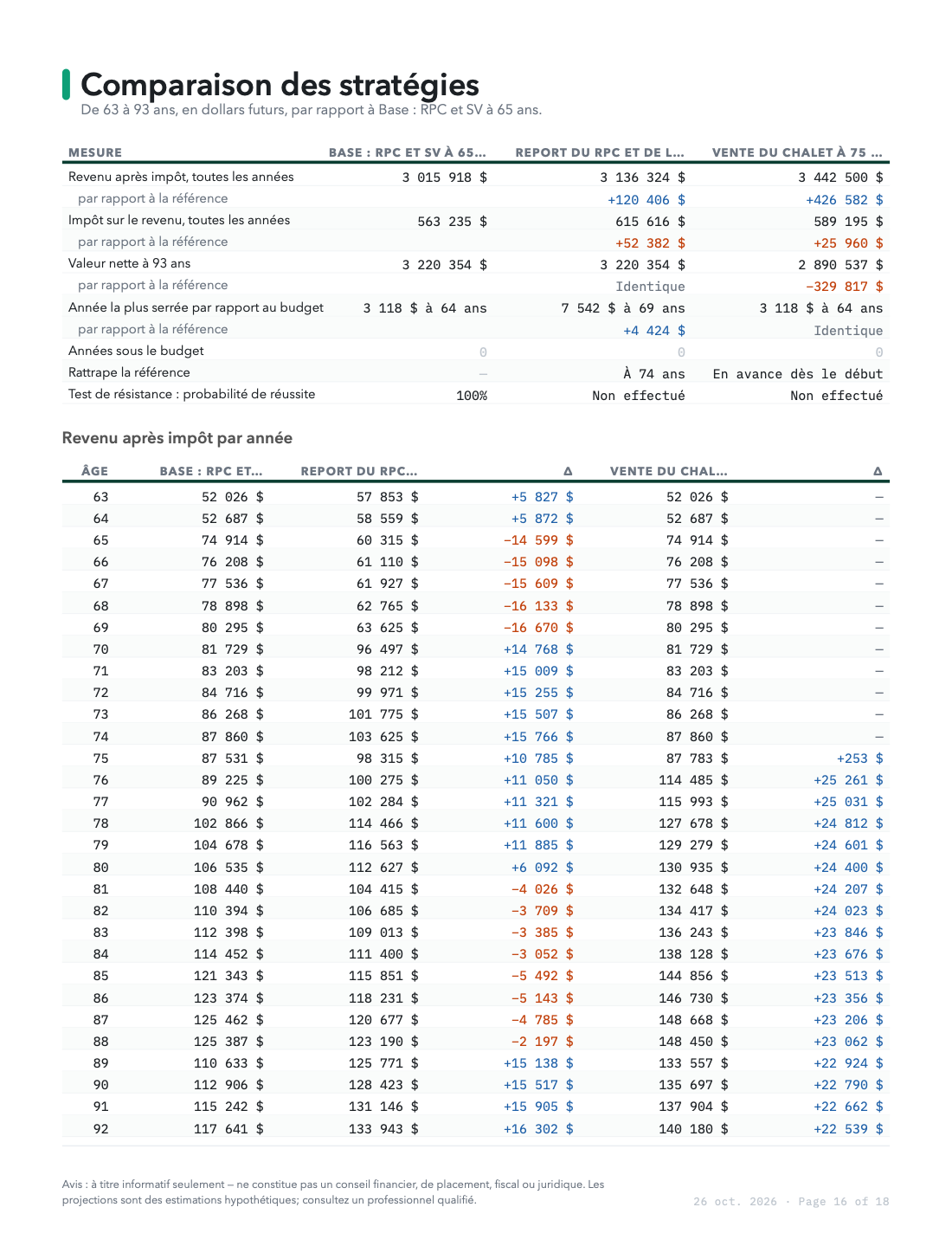
La première page résume chaque stratégie sur l’ensemble du plan. Sous chaque montant figure l’écart par rapport à la référence — en bleu quand la stratégie fait mieux, en orange quand elle fait moins bien — et ● marque le meilleur résultat de chaque ligne.
| Ligne | Ce qu’elle mesure |
|---|---|
| Revenu après impôt, toutes les années | Tout ce qu’il y a à dépenser, additionné sur le plan. |
| Impôt sur le revenu, toutes les années | L’impôt fédéral et provincial, y compris l’impôt de récupération de la SV. |
| Valeur nette au dernier âge | Ce qui reste à la fin du plan. |
| Année la plus serrée par rapport au budget | L’année où le surplus par rapport au budget est le plus petit, et son âge. Négatif, c’est un manque. Affichée quand une stratégie a un budget. |
| Années sous le budget | Les années qui manquent le budget de plus que la tolérance aux manques réglée dans les Préférences. |
| Rattrape la référence | L’âge à partir duquel le total cumulatif du revenu après impôt égale ou dépasse celui de la référence, pour de bon. |
| Test de résistance : probabilité de réussite | Selon le dernier test de résistance de chaque stratégie. Affichée dès que l’une d’elles en a un. |
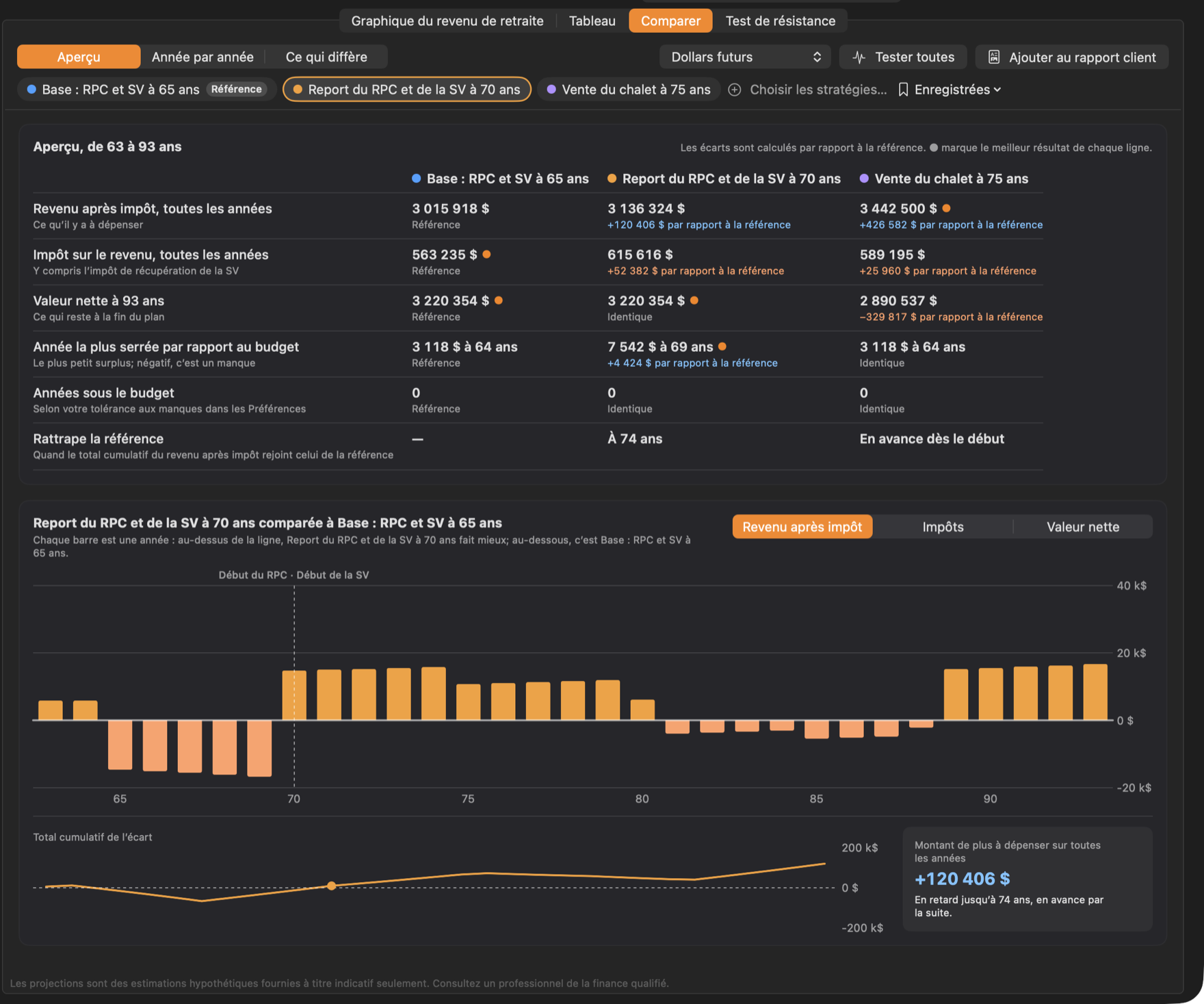
Reporter le RPC et la SV à 70 ans donne à Graham moins de 65 à 69 ans et plus à partir de 70 ans ; son total cumulatif est donc en retard sur la stratégie de base au début et la rattrape à 74 ans. Sur l’ensemble du plan, il lui laisse plus à dépenser, et paie plus d’impôt. La vente du chalet à 75 ans ajoute le plus de revenu, mais laisse une valeur nette plus faible à la fin : le chalet n’en fait plus partie.
Sous le tableau de bord, un graphique montre une stratégie par rapport à la référence, année par année : au-dessus de la ligne, elle fait mieux ; au-dessous, c’est la référence. Cliquez sur la pastille d’une stratégie pour l’afficher, et passez de Revenu après impôt à Impôts ou à Valeur nette. Des lignes pointillées marquent ce qui se passe autrement dans cette stratégie, comme Début du RPC ou Vente : Chalet au bord du lac. Sous les barres, le total cumulatif montre où une stratégie partie en retard prend l’avance, et l’encadré voisin en donne le total.
Quand les stratégies prennent leur retraite à des âges différents, les totaux commencent à la première année où toutes les stratégies sont à la retraite. Le salaire ne fait pas partie d’une projection ; une stratégie encore en emploi n’aurait donc presque aucun revenu ces années-là. Elles sont indiquées En emploi à la page Année par année.
Année par année
La deuxième page présente chaque année pour une mesure à la fois — Revenu après impôt, Surplus par rapport au budget, Revenu brut, Impôts ou Valeur nette — pour que chaque colonne ait la place de son nom complet. Chaque stratégie après la référence a une colonne Δ avec son écart, en dollars ou, à l’aide du menu à côté des mesures, en pourcentage.
La colonne Événements nomme ce qui se passe chaque année : la retraite, le début du RPC et de la SV, le premier retrait minimum du FERR, la vente d’une propriété. Un événement propre à certaines stratégies est précédé de leur nom. La dernière ligne additionne les années ou, pour la valeur nette, donne le montant de la dernière année.
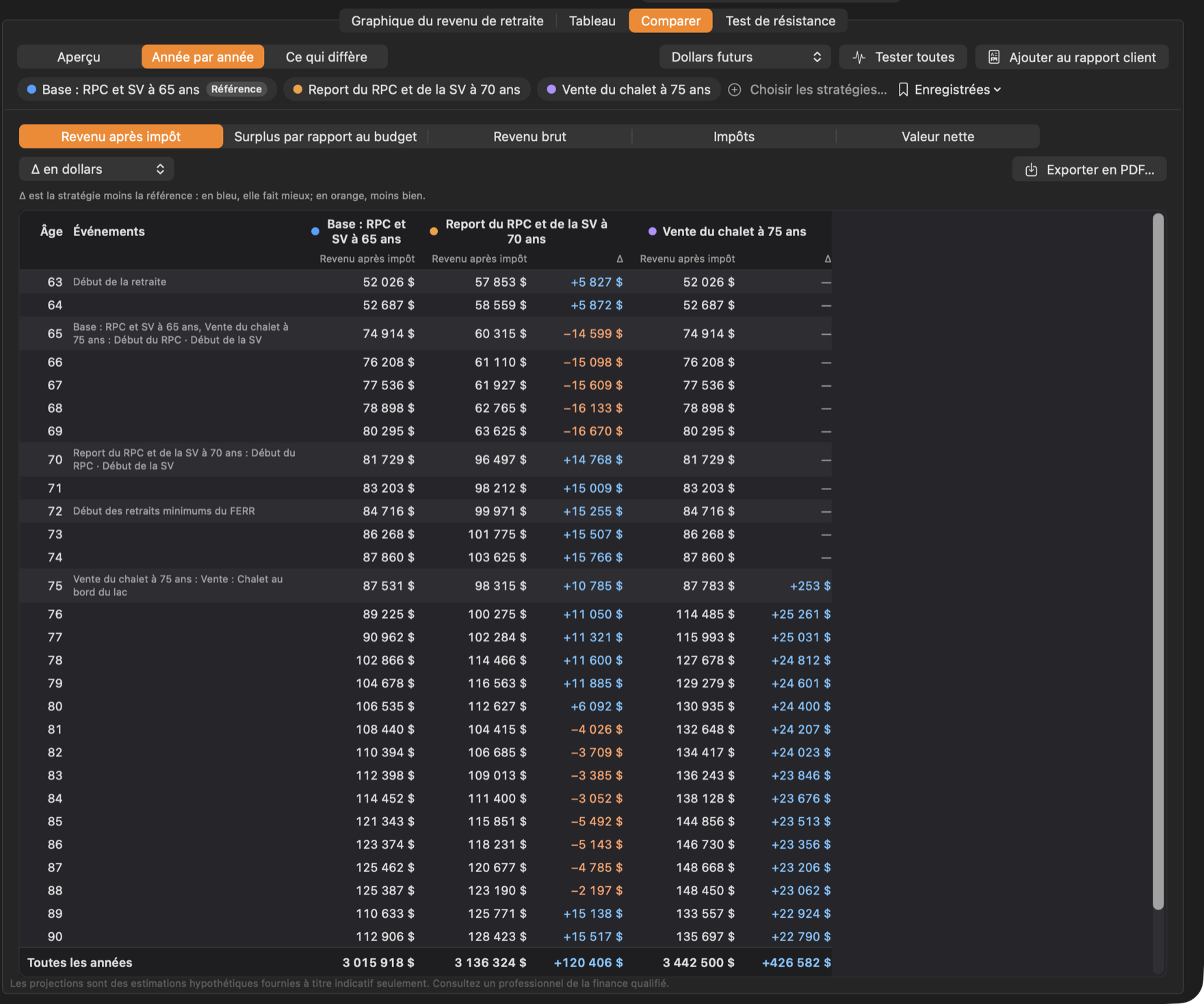
Cliquez sur Exporter en PDF… pour enregistrer le tableau en PDF.
Ce qui diffère
La troisième page ne présente que les réglages qui diffèrent entre les stratégies, regroupés selon l’écran où ils se règlent, avec la valeur de chaque stratégie. Les valeurs qui diffèrent de la référence sont surlignées de la couleur de la stratégie.
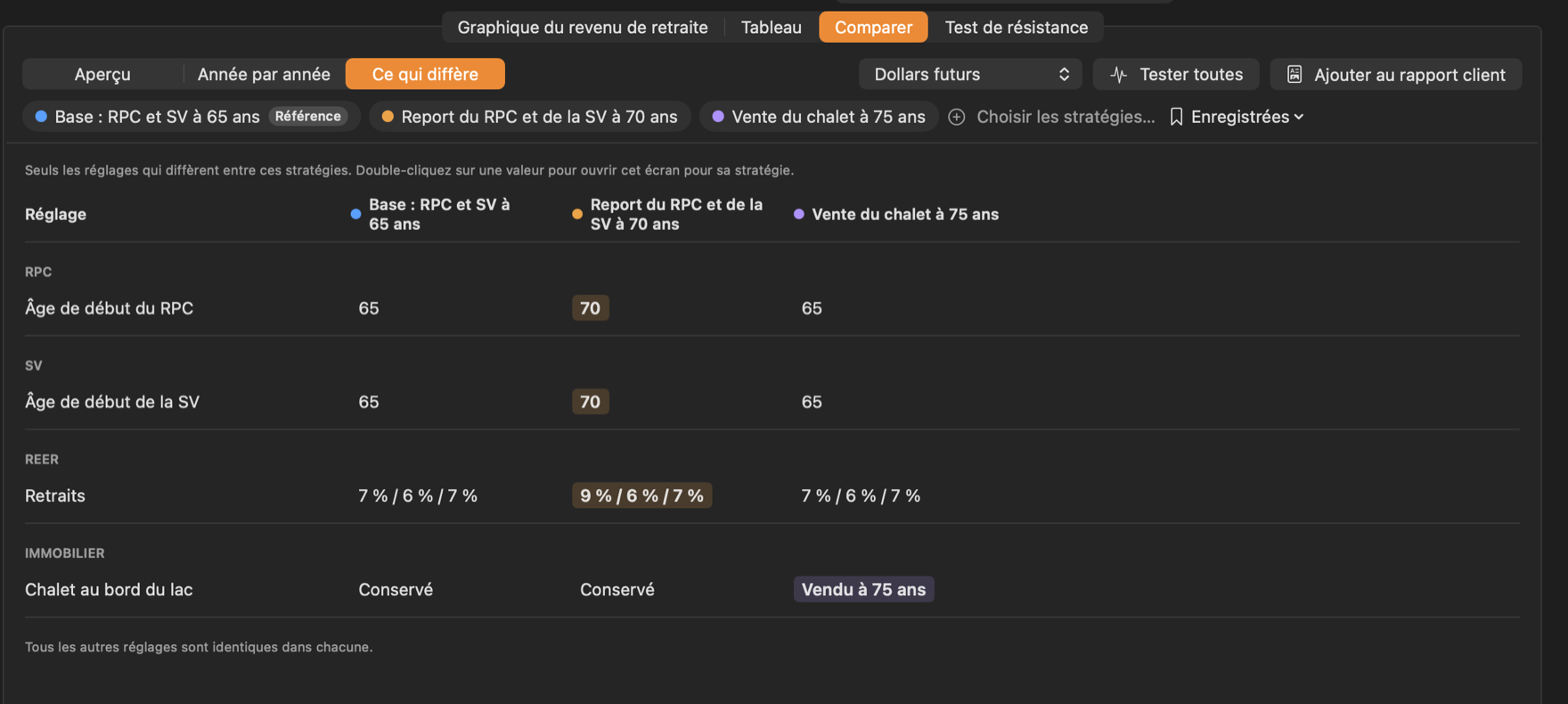
Double-cliquez sur une valeur pour ouvrir ce réglage : la stratégie est sélectionnée et son onglet s’affiche. Les réglages de la stratégie ouvrent le formulaire de la stratégie, et les choix de succession ouvrent Succession et survie.
Comparer pour le ménage
Pour un client qui a un conjoint, cochez Comparer pour le ménage avec… dans Choisir les stratégies…. Chaque stratégie est alors associée à la stratégie du conjoint à laquelle elle est liée, et le couple est comparé comme en mode ménage : revenu, impôt et valeur nette combinés, avec le fractionnement du revenu de pension réglé comme dans les commandes du ménage, et jusque dans les années qui suivent le premier décès. Chaque stratégie comparée doit être liée à une stratégie du conjoint ; la feuille nomme celles qui ne le sont pas. Voir Conjoints et partenaires.
Comparaisons enregistrées
Pour garder une comparaison, choisissez Enregistrées ▸ Enregistrer cette comparaison… et donnez-lui un nom. Elle est enregistrée avec le client dans le fichier de données. Choisissez-la dans le menu Enregistrées pour retrouver les mêmes stratégies, la même référence et le même réglage de ménage. Enregistrées ▸ Supprimer en retire une.
Tester chaque stratégie
Cliquez sur Tester toutes pour effectuer le test de résistance sur chaque stratégie comparée, l’une après l’autre, avec les mêmes réglages. Le résultat de chaque stratégie est enregistré avec elle et remplace son test précédent ; le tableau de bord montre alors la probabilité de réussite de chacune.
Dans le rapport client
Cliquez sur Ajouter au rapport client pour créer un rapport client avec une section Comparaison des stratégies : le tableau de bord, le revenu après impôt de chaque année avec les écarts, et les réglages qui diffèrent. Une fois l’onglet Comparer ouvert pour un client, la section peut aussi être choisie à partir du bouton du rapport, sous Comparaison des stratégies.
Comparer deux stratégies sur le graphique
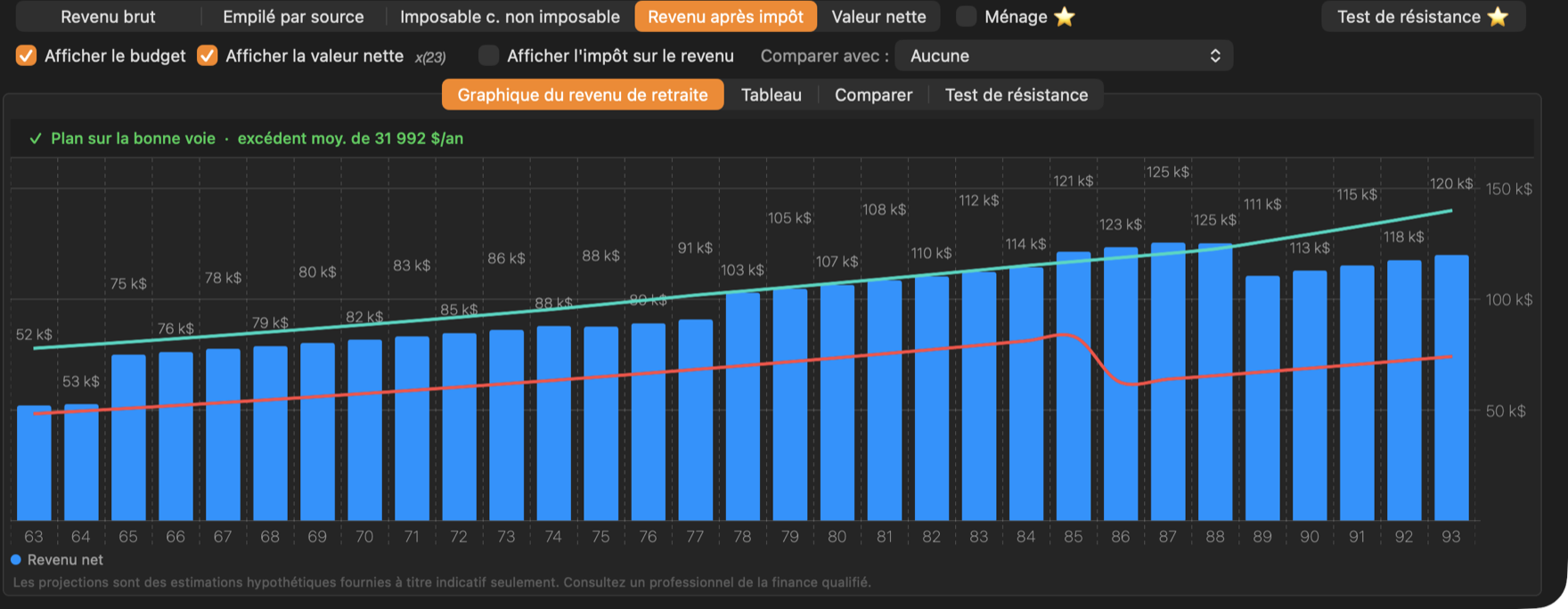
Pour un coup d’œil rapide, Comparer avec, au-dessus du graphique, trace une deuxième stratégie du même client par-dessus la première :
- Sélectionnez le client et la première stratégie.
- Dans Comparer avec, choisissez une autre stratégie du client.
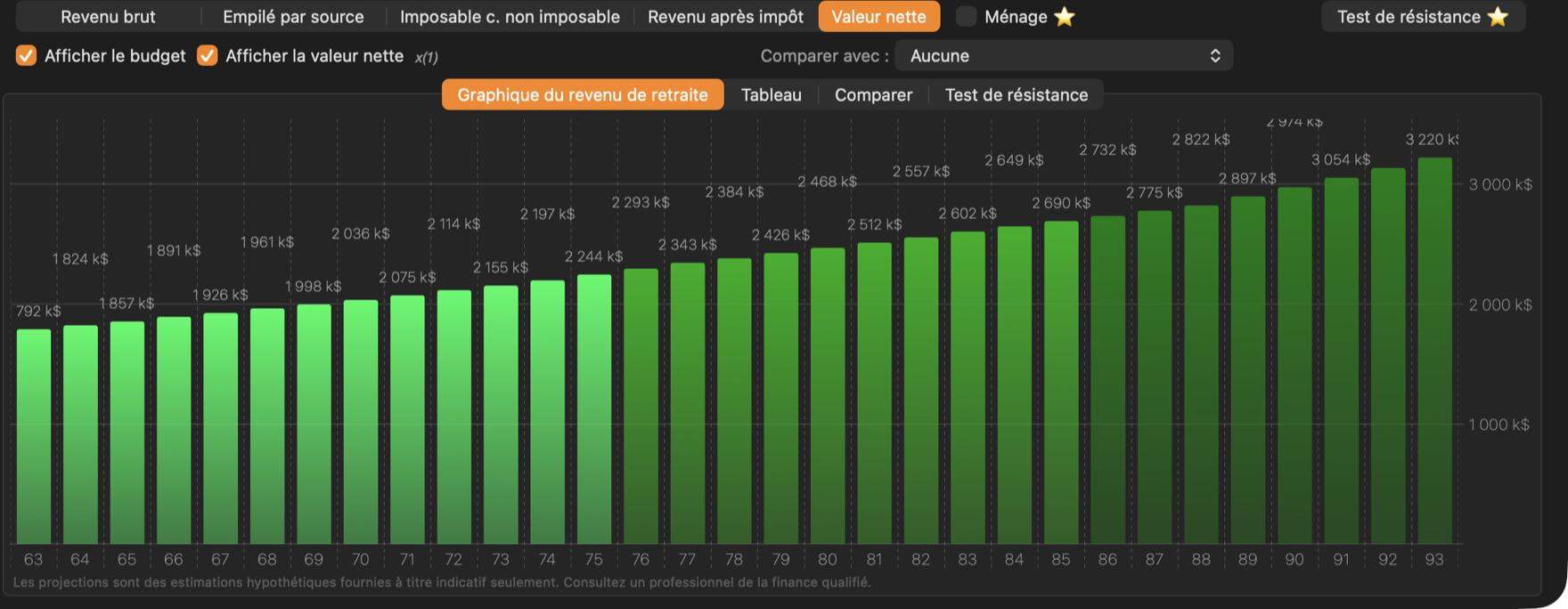
La deuxième stratégie apparaît sous forme de ligne jaune par-dessus les barres de la première. Elle suit le type de graphique : revenu brut, revenu après impôt, impôts ou valeur nette.
Choisissez Aucune pour arrêter la comparaison.
Comparer dans le tableau
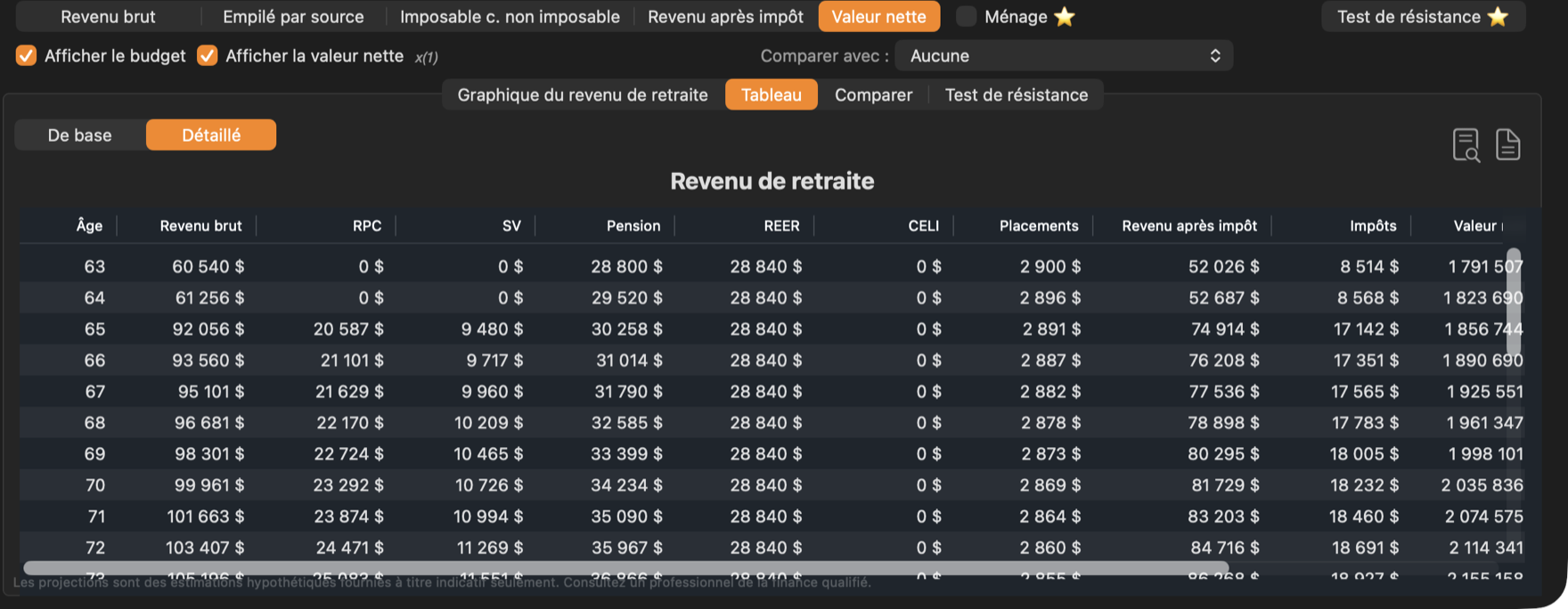
Quand Comparer avec est réglé, le tableau Détaillé montre les deux stratégies côte à côte : Revenu brut et Impôts pour chacune, l’Écart de revenu après impôt, puis Revenu après impôt et Valeur nette. Les colonnes dont l’en-tête porte le nom (abrégé) de l’autre stratégie appartiennent à la stratégie comparée. L’Écart correspond au revenu après impôt de cette stratégie moins celui de l’autre ; il est donc négatif quand l’autre stratégie rapporte plus. La Valeur nette est celle de la stratégie sélectionnée.
Comparer avec n’est pas offert en mode ménage. Pour comparer des couples, utilisez l’onglet Comparer avec Comparer pour le ménage.