 Guide de Retirement Planner
Premiers pas
Retirement Planner projette chaque année d’une retraite au Canada : RPC, SV et SRG, rentes, REER et FERR, CELI, placements, biens et dettes, après l’impôt fédéral et provincial. Ce chapitre explique comment installer l’application, ce qui se passe au premier lancement et comment commencer l’essai gratuit.
Ce qu’il vous faut
- Un Mac avec macOS 14 Sonoma ou une version ultérieure.
- Une connexion Internet de temps à autre. L’application fonctionne hors ligne; elle vérifie au plus une fois par semaine si les données fiscales et les montants des prestations ont été mis à jour, et les télécharge en arrière-plan.
- Un abonnement Pro ou Conseiller, ou Pro acheté une fois pour toutes. Chaque abonnement commence par un essai gratuit d’une semaine. Voir Forfaits et achats.
Installer l’application
- Ouvrez l’App Store sur votre Mac et cherchez Retirement Planner, ou suivez le lien de la page du produit.
- Cliquez sur Obtenir, puis sur Installer.
- Ouvrez Retirement Planner à partir de Launchpad ou du dossier Applications.
Aucun compte ni aucune connexion ne sont nécessaires. Vos plans sont conservés dans un fichier de données sur votre Mac; voir Où vos données sont conservées.
Le premier lancement
Trois choses se produisent la première fois que vous ouvrez l’application :
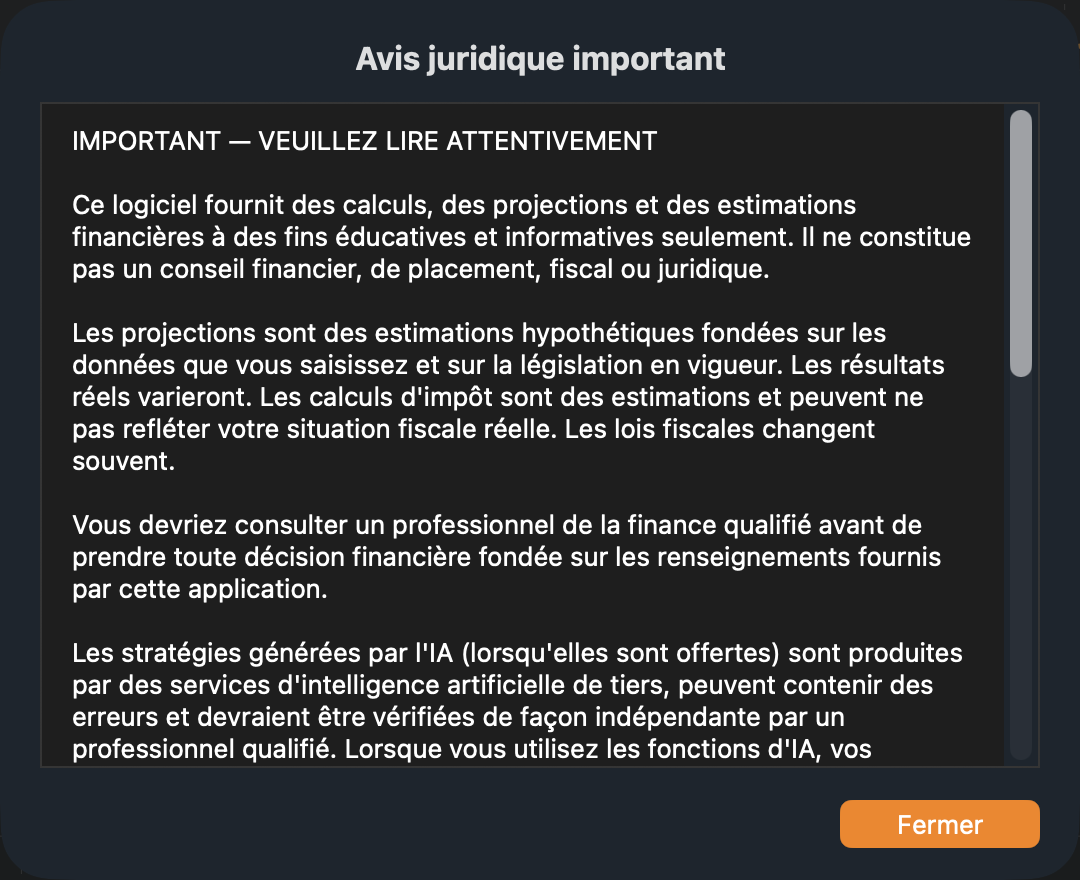
- L’avis juridique. Lisez-le et cliquez sur Je comprends et j'accepte. Retirement Planner produit des estimations pour la planification; il ne donne pas de conseils financiers, fiscaux ou juridiques. Vous pouvez relire l’avis en tout temps avec Aide ▸ Avis juridiques.
- La visite guidée, décrite plus bas.
- La fenêtre des forfaits, où vous commencez l’essai gratuit.
La visite guidée
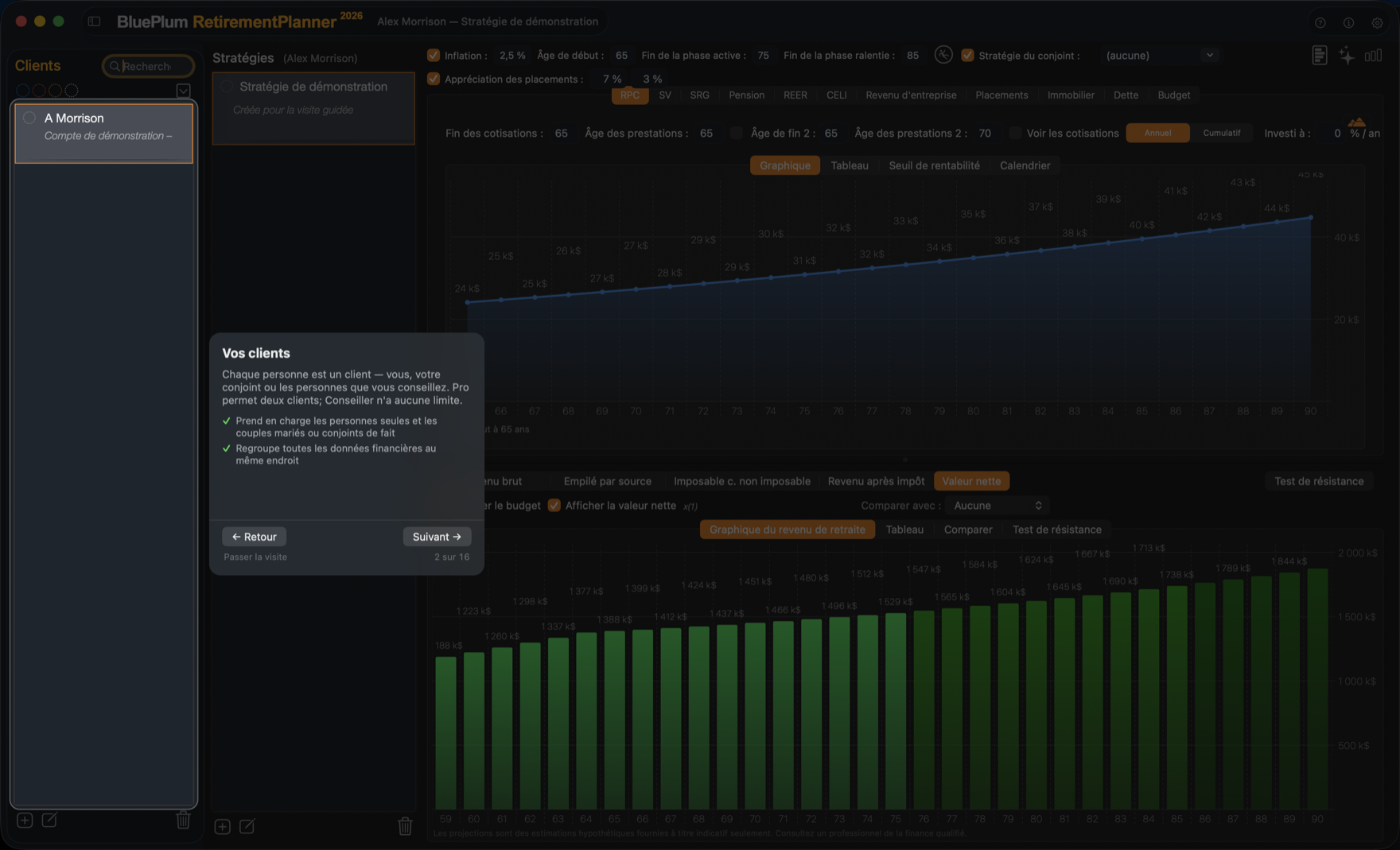
La visite présente l’application en 16 courtes étapes. Elle assombrit la fenêtre et pointe vers une partie à la fois, avec une brève explication à côté.
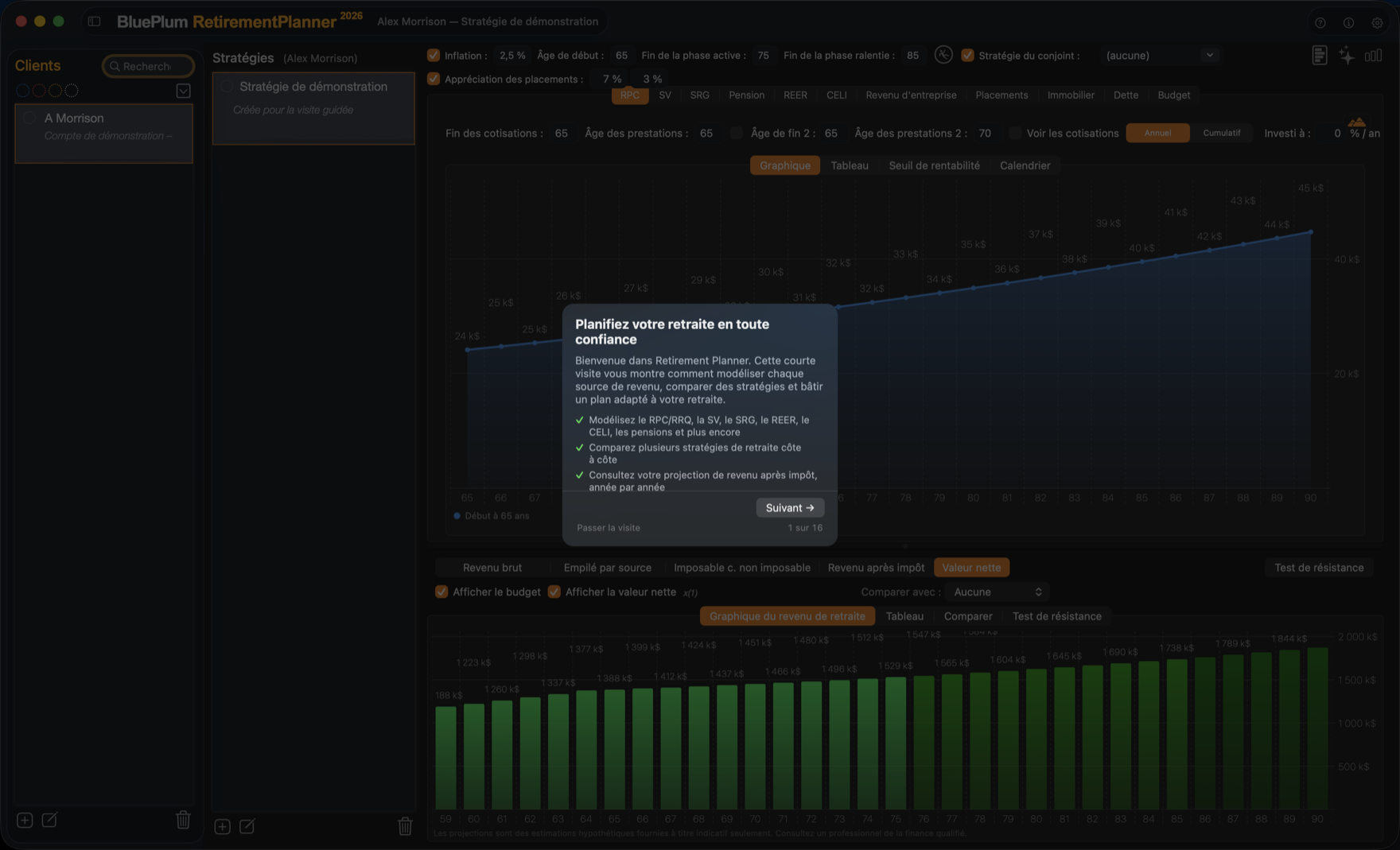
- Cliquez sur Suivant → et ← Retour pour passer d’une étape à l’autre, ou sur Passer la visite pour la quitter.
- La visite utilise un client fictif, Alex Morrison, pour que les graphiques aient quelque chose à montrer. Ce client n’est jamais enregistré et disparaît à la fin de la visite.
- Si vous quittez en cours de route, la visite reprend là où vous l’avez laissée la fois suivante.
Pour refaire la visite, choisissez Aide ▸ Faire la visite guidée, ou cliquez sur le bouton ? en haut à droite de la fenêtre.
Commencer l’essai gratuit
Après la visite, la fenêtre des forfaits s’ouvre. Choisissez Pro ou Conseiller, puis Annuel, et cliquez sur le bouton pour commencer l’essai gratuit. Vous n’êtes pas facturé avant la fin de l’essai, et vous pouvez annuler d’ici là dans Réglages Système ▸ Identifiant Apple ▸ Abonnements.

L’application a besoin d’un forfait actif ou d’un essai en cours pour ouvrir vos données. Si un abonnement prend fin, rien n’est supprimé : vos clients et vos stratégies reviennent dès que vous renouvelez ou restaurez l’achat.
Prochaines étapes
- Faites survol de la fenêtre pour savoir où se trouvent les choses.
- Lisez Fonctionnement d’un plan pour comprendre les idées derrière les chiffres.
- Ajoutez votre premier client, puis créez une stratégie.