8. Le graphique du revenu de retraite#
8.1 Vue d’ensemble du graphique#
Le graphique du revenu de retraite est la vue centrale de l’application. Il présente une projection année par année de votre revenu — ou de celui de votre client — de l’âge actuel jusqu’à la fin de vie prévue.
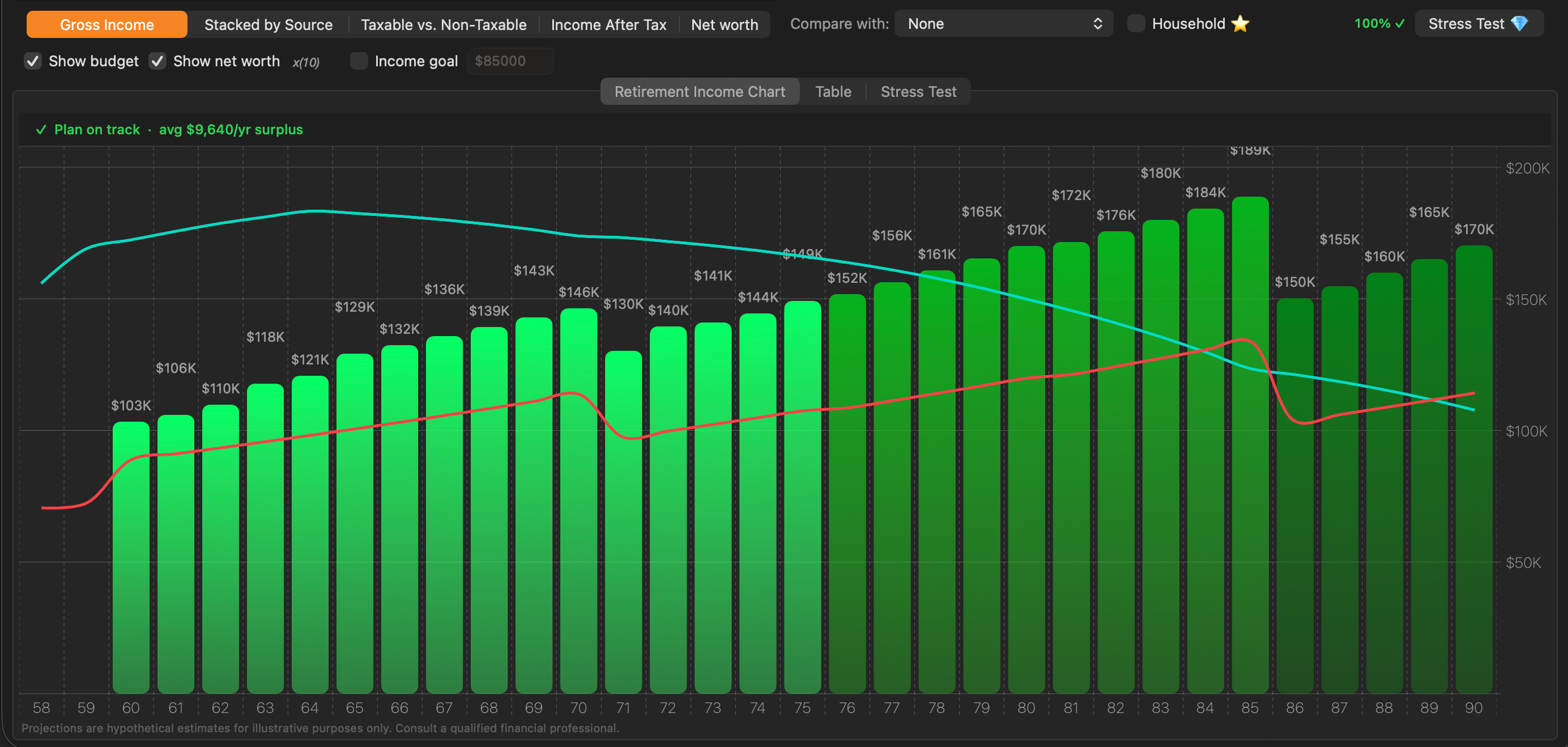
Comment lire le graphique :
- L’axe horizontal (abscisses) représente l’âge, année après année, de l’âge du début du plan jusqu’à la durée de vie maximale définie dans les réglages de la stratégie.
- L’axe vertical (ordonnées) représente des montants annuels en dollars. Selon le type de graphique actif, il peut s’agir du revenu brut, du revenu imposable, du revenu après impôt ou de la valeur nette.
- Chaque barre verticale représente une année. Sa hauteur indique le total projeté pour cet âge.
- Une zone défilante permet de parcourir toute la période projetée lorsque de nombreuses années sont affichées. Pincez ou utilisez votre trackpad pour faire défiler horizontalement.
Le survol du graphique affiche une infobulle après un bref instant. Pour les diagrammes à barres simples, l’infobulle indique l’âge et le montant en dollars de l’année. En mode empilé par source, elle précise en plus la composante de revenu se trouvant sous le curseur.
Bannière d’état du plan : lorsqu’un budget est défini et que la ligne budgétaire est activée, une bannière apparaît en haut de la zone du graphique :
- Crochet vert — le revenu net atteint ou dépasse le budget pour toutes les années projetées. La bannière indique aussi l’excédent annuel moyen (p. ex. avg $9,040/yr surplus).
- Avertissement orange — le revenu net est inférieur au budget pour une ou plusieurs années, ce qui signale un manque à gagner.
Options supplémentaires : Show budget (afficher le budget) — affiche le budget annuel projeté sous forme de courbe rouge. Show net worth (afficher la valeur nette) — affiche la valeur nette calculée sous forme de courbe azur. La courbe est mise à l’échelle pour tenir dans le graphique, et le facteur d’échelle apparaît à côté de la case Show net worth (×10 dans l’image ci-dessus). Income goal (objectif de revenu) — lorsqu’elle est activée et définie, affiche un objectif de revenu indexé à l’inflation sous forme de courbe pointillée orange.
Les autres options (Compare, Household et le test de résistance) sont expliquées plus en détail dans les sections suivantes.
Conseil : le graphique reflète tous les paramètres saisis dans les onglets de la stratégie (âge de début du RPC, décaissement du REER, détails du régime de retraite, etc.). Chaque fois que vous modifiez un réglage, le graphique se recalcule automatiquement.
8.2 Types de graphiques#
Un sélecteur à cinq segments, dans la barre d’outils, permet de basculer entre cinq vues des mêmes données de projection. Chacune répond à une question de planification différente. Le segment actif est mis en évidence en orange.

8.2.1 Revenu brut#
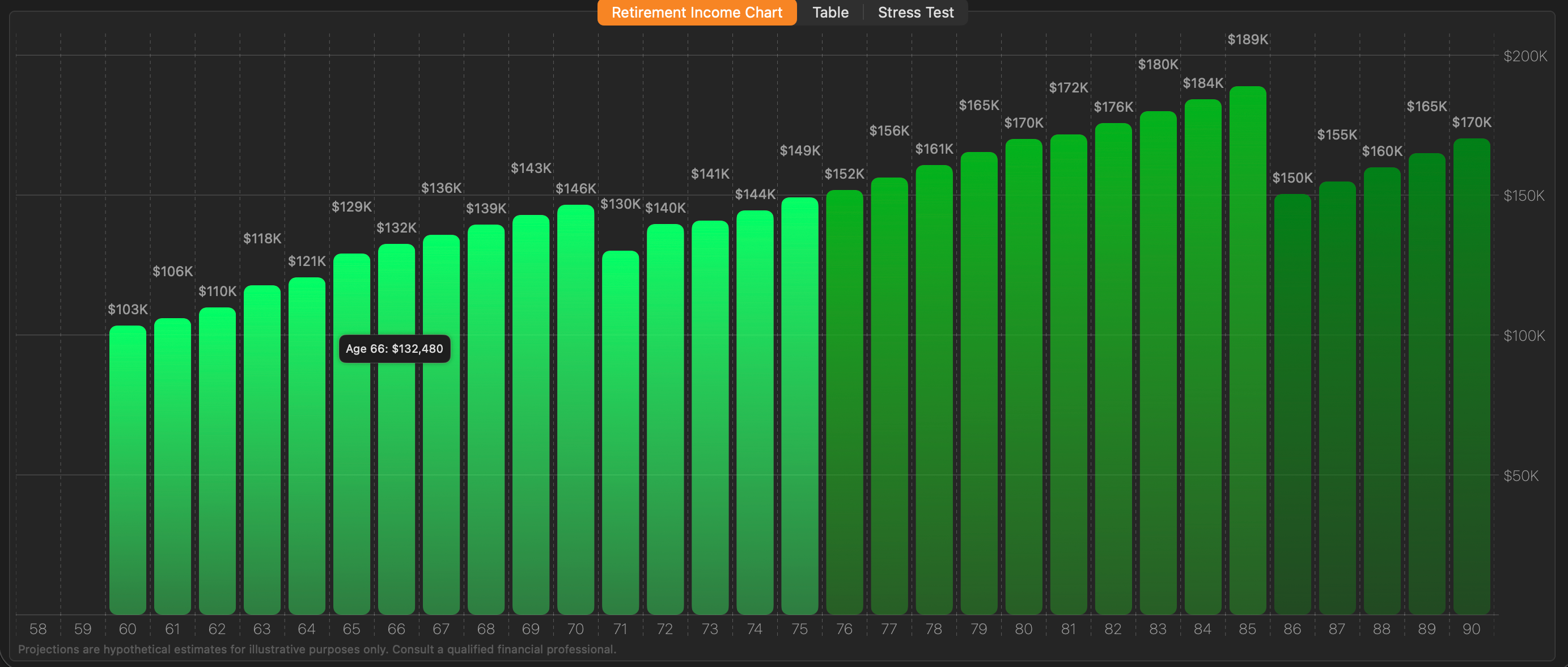
Gross Income (revenu brut) présente le revenu annuel total projeté, toutes sources confondues, avant impôt. Chaque barre représente une année.
Apparence des barres : les barres sont rendues dans un dégradé de vert — plus clair à la base, plus foncé au sommet — ce qui leur donne un effet de profondeur. Les montants en dollars sont inscrits au-dessus de chaque barre (ou légèrement décalés), ce qui permet de lire les valeurs exactes sans survoler.
Infobulle au survol : placez le curseur sur une barre et, après une brève pause, une infobulle affiche l’âge et le montant exact du revenu brut de l’année (p. ex. Age 66: $132,480).
À utiliser pour : obtenir une lecture d’ensemble de la trajectoire du revenu — savoir s’il augmente, culmine puis diminue, et repérer approximativement les changements marquants (p. ex. début du RPC à 65 ans, SV à 70 ans, épuisement du REER).
Ombrage des phases active, ralentie et sédentaire : dans ce mode, la teinte des barres évolue selon les phases de retraite définies dans l’onglet Budget. Les premières années de la phase active sont du vert le plus vif ; les barres passent à des teintes un peu plus foncées pendant les phases ralentie et sédentaire.
8.2.2 Empilé par source#
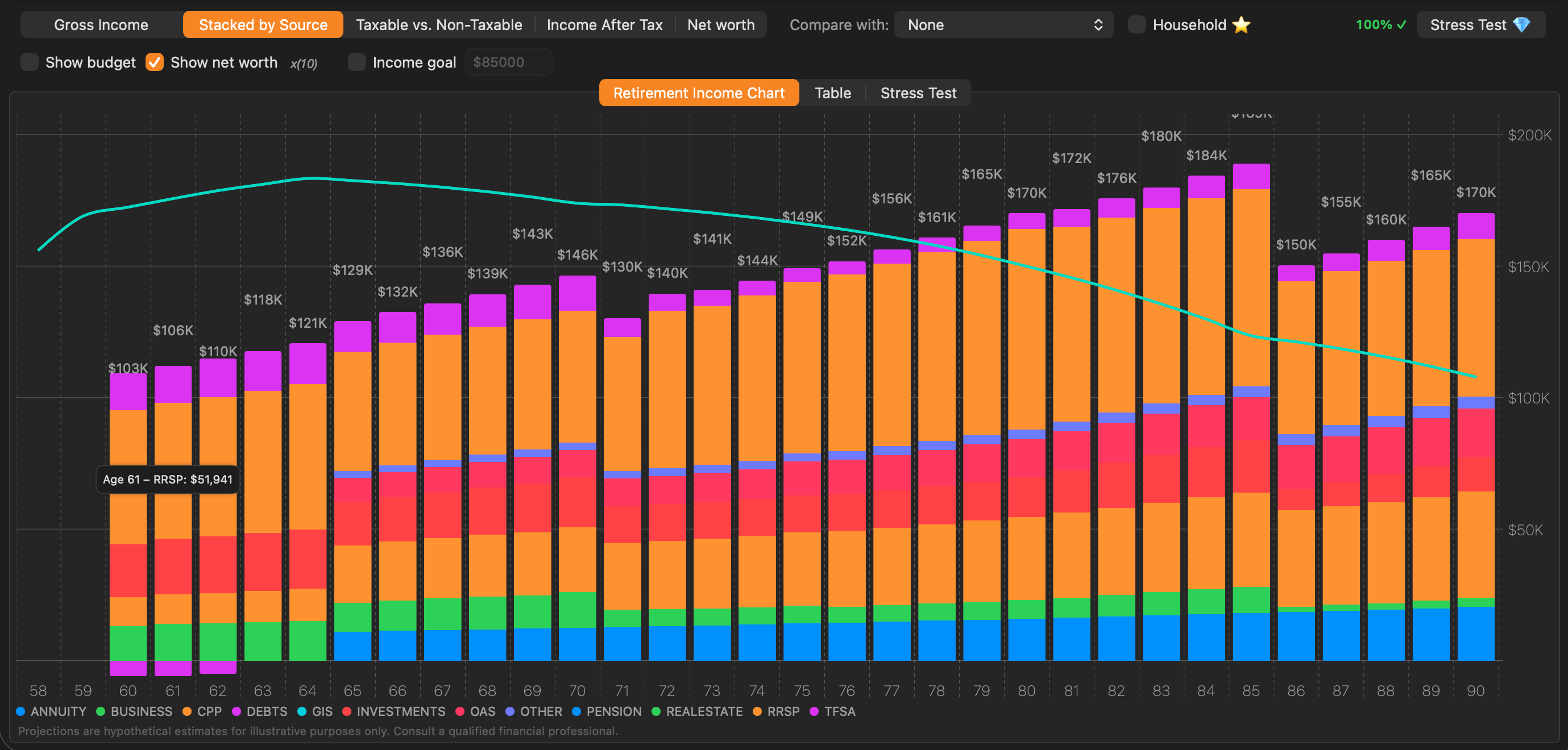
Stacked by Source (empilé par source) décompose chaque barre annuelle en bandes de couleur, une par source de revenu. La hauteur de chaque bande indique précisément la contribution de cette source pour l’année. Les remboursements de dettes apparaissent sous forme de barres négatives.
Légende des couleurs : une légende au bas du graphique associe chaque source à une couleur. Seules les sources présentes dans la stratégie y figurent — celles dont le revenu est nul pour toutes les années sont omises.
Infobulle au survol : survoler une bande précise d’une barre indique la source de revenu visée, de même que son montant pour l’année et la source concernée.
À utiliser pour : comprendre la composition du revenu de retraite année par année — par exemple, voir les retraits REER dominer les premières années pendant que le RPC et la SV s’ajoutent progressivement, puis observer l’épuisement du REER à mesure que le CELI prend le relais.
En mode ménage : le revenu du client principal et celui du conjoint apparaissent chacun dans leurs propres bandes nommées à l’intérieur de chaque barre, de sorte que le revenu combiné du ménage reste ventilé par source et par personne.
8.2.3 Imposable ou non imposable#
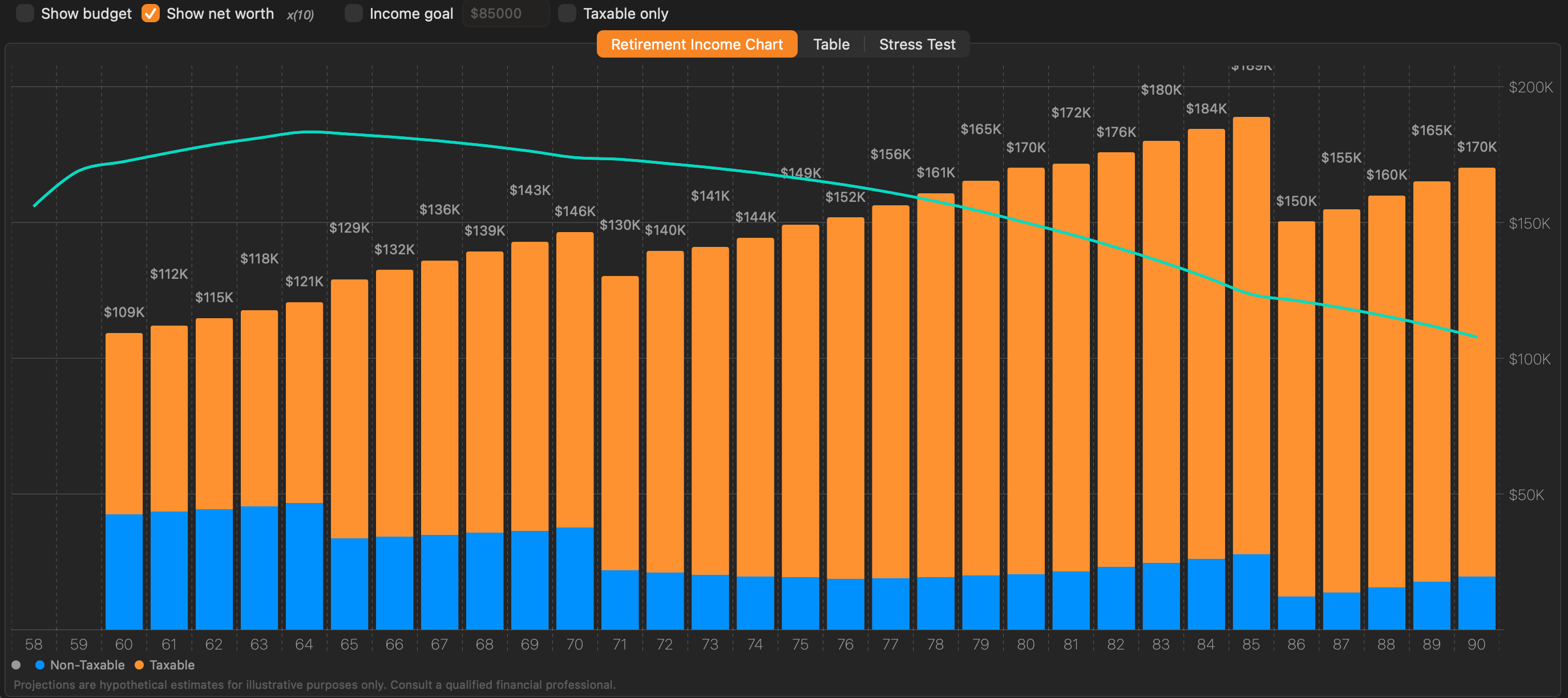
Taxable vs. Non-Taxable divise chaque barre annuelle en deux portions :
- Bleu (bas) — le revenu non assujetti à l’impôt (p. ex. retraits du CELI, remboursement de capital)
- Orange (haut) — le revenu imposable (p. ex. RPC, SV, retraits REER/FERR, revenu de pension, revenu d’entreprise)
Case Taxable only : dans ce mode, la barre d’outils affiche une case supplémentaire Taxable only (imposable seulement). Lorsqu’elle est cochée, la portion non imposable (bleue) est masquée et seul le revenu imposable demeure, ce qui aide à se concentrer sur la part du revenu exposée à l’impôt.
À utiliser pour : évaluer l’efficacité fiscale d’une stratégie de décaissement. Un fort rapport orange/bleu signifie qu’une plus grande part du revenu est exposée à l’impôt ; déplacer des retraits vers le CELI pour une année donnée convertirait de l’orange en bleu et pourrait réduire la facture fiscale.
8.2.4 Revenu après impôt#
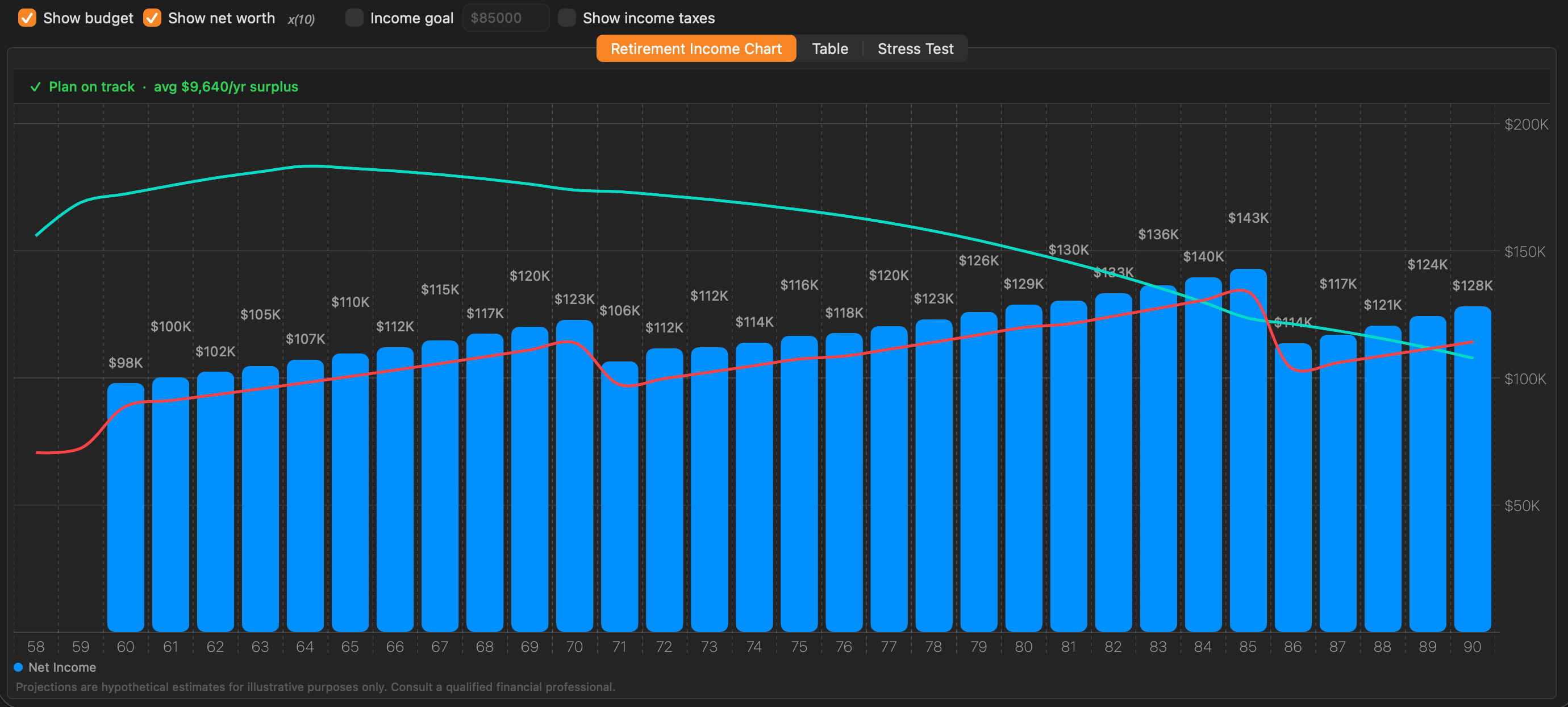
Income After Tax (revenu après impôt) présente le revenu net qui subsiste chaque année, une fois déduits les impôts fédéral et provincial estimés. C’est la mesure la plus directe du véritable pouvoir d’achat.
Apparence des barres : les barres sont d’un bleu uni et portent la mention « Net Income » dans la légende.
Case Show income taxes : une case supplémentaire Show income taxes (afficher l’impôt) apparaît dans la barre d’outils pour ce mode. Lorsqu’elle est cochée, le montant d’impôt estimé de chaque année s’affiche.
À utiliser pour : obtenir la vue la plus réaliste de ce dont un retraité disposera réellement, une fois la part de l’ARC prélevée. Comparez-la au budget pour déterminer si le plan tient la route.
8.2.5 Valeur nette#
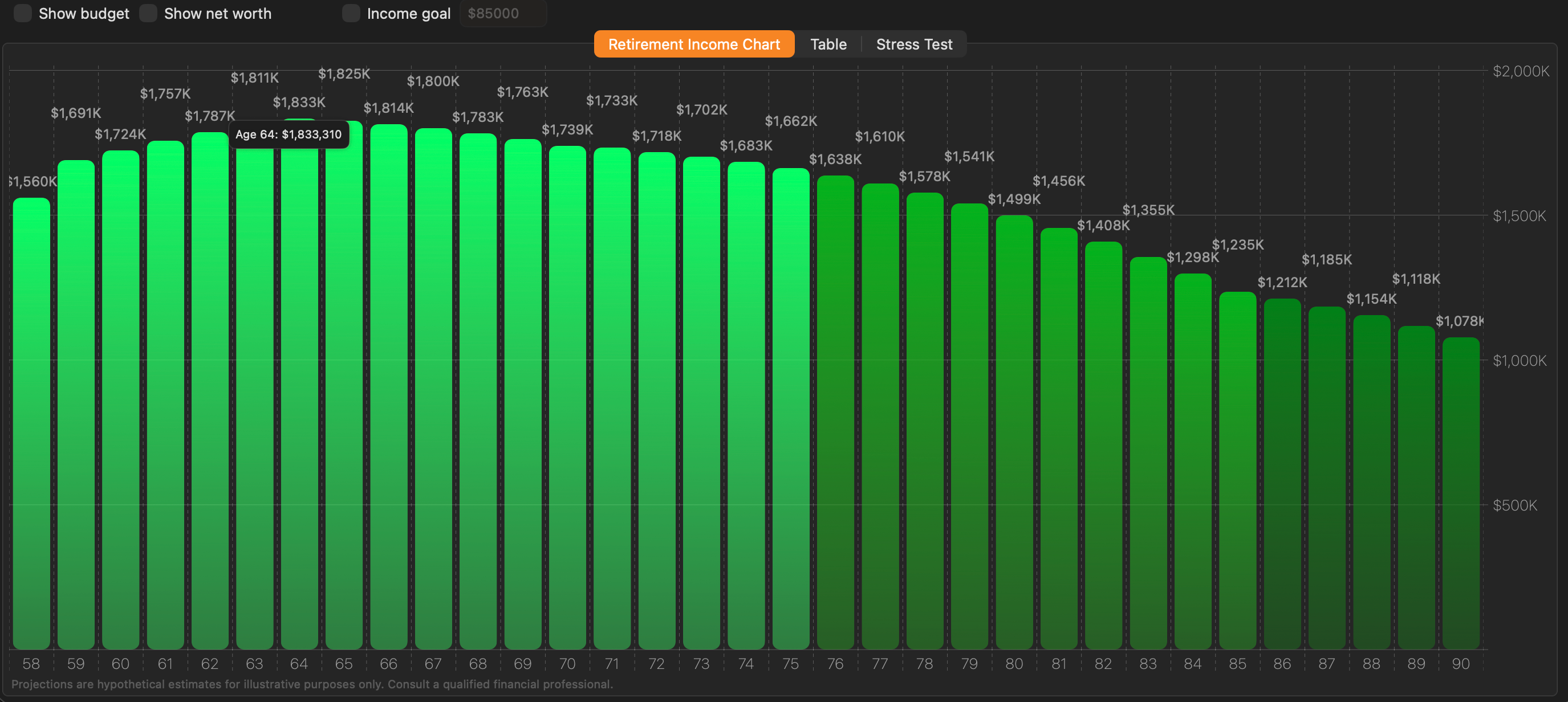
Net Worth (valeur nette) remplace les barres de revenu par la valeur totale projetée de l’actif à chaque âge — le solde combiné de tous les comptes d’actif, après prise en compte des retraits, des cotisations et de la croissance de l’année.
Ce que comprend la valeur nette : le solde du REER/FERR, celui du CELI, les comptes de placement non enregistrés et la valeur nette immobilière (valeur de la propriété moins le solde hypothécaire).
Apparence des barres : comme en mode revenu brut, les barres sont rendues dans un dégradé de vert, avec les montants inscrits au-dessus.
Lecture du graphique : comme cette vue présente le patrimoine total plutôt que le revenu annuel, une courbe qui décline doucement avec le temps est tout à fait normale et attendue à la retraite : l’actif est consommé pour financer le coût de la vie. La vraie question est de savoir si la valeur nette atteint zéro avant la fin de la période projetée. Si c’est le cas, le plan doit être ajusté.
Superposition de la valeur nette et type de graphique Valeur nette : la case Show net worth de la barre d’outils ajoute une courbe de valeur nette par-dessus les barres de revenu dans les autres modes. Le type de graphique Net Worth, lui, remplace entièrement les barres de revenu par des barres de valeur nette. La superposition est masquée automatiquement lorsque vous passez à ce type de graphique, pour éviter les doublons. La courbe du budget est elle aussi masquée dans cette vue.
À utiliser pour : évaluer la longévité du portefeuille. Si les barres restent positives jusqu’à l’âge maximal, le plan laisse un patrimoine. Si elles approchent de zéro ou deviennent négatives, la stratégie doit être revue.
8.3 Ligne budgétaire#
La ligne budgétaire permet de tracer une cible de dépenses directement sur le graphique du revenu, afin de voir immédiatement si le revenu projeté suffit à la couvrir chaque année de la retraite.

Définir un budget : saisissez une cible de dépenses annuelles dans l’onglet Budget de l’éditeur de stratégie. Vous pouvez fixer un montant de base et, si vous le souhaitez, l’indexer chaque année à l’inflation.
Afficher la ligne budgétaire : cochez la case Show budget dans la barre d’outils du graphique. La ligne apparaît sous forme de courbe rouge lissée traversant les barres.
Indicateur de réussite du plan : lorsque la ligne budgétaire est activée, une bannière d’état s’affiche au-dessus du graphique :
- Vert — le revenu projeté atteint ou dépasse le budget toutes les années. Le plan est sur la bonne voie.
- Orange — le revenu projeté est inférieur au budget pour une ou plusieurs années. Il y a un manque à gagner.
Dans la vue tableau : lorsque le budget est activé, deux colonnes s’ajoutent — Budget (la cible de l’année) et Bgt Diff (l’écart entre le revenu projeté et le budget, une valeur positive indiquant un excédent). Elles permettent de repérer exactement les années déficitaires et l’ampleur de l’écart.
Conseil : la ligne budgétaire s’accorde bien avec le type de graphique Income After Tax. Vous comparez ainsi le pouvoir d’achat net à votre cible après impôt, ce qui est généralement la comparaison la plus utile en planification de la retraite.
8.4 Superposition de la valeur nette#
La superposition de la valeur nette ajoute au graphique du revenu une courbe secondaire indiquant la valeur totale projetée de votre actif à chaque âge, sans quitter la vue du revenu.

Activer la superposition : cochez la case Show net worth dans la barre d’outils. Une courbe de couleur menthe apparaît par-dessus les barres.
Ce que comprend la valeur nette : la superposition additionne le solde de tous les comptes d’actif à chaque âge — REER/FERR, CELI, placements non enregistrés et valeur nette immobilière — après prise en compte des retraits, des cotisations et des hypothèses de croissance de l’année.
Mise à l’échelle automatique : la valeur nette représente souvent un montant bien plus élevé que le revenu annuel. Pour que les deux restent visibles sur le même graphique sans écraser les barres de revenu, l’application met automatiquement la courbe à l’échelle. Le cas échéant, une étiquette telle que ×2 ou ×3 apparaît près de la légende. Multipliez les valeurs de l’axe de droite par ce facteur pour obtenir la valeur nette réelle en dollars.
Lecture du graphique : une courbe de valeur nette qui décline est normale et attendue — l’actif est décaissé pendant la retraite. La question clé est de savoir si la courbe atteint zéro avant la fin de la projection. Si c’est le cas, le plan devra peut-être être ajusté (dépenses réduites, début du RPC plus tardif, optimisation du CELI, etc.).
Remarque : la superposition de la valeur nette est masquée automatiquement lorsque vous passez au type de graphique Net Worth, puisque cette vue présente déjà la valeur nette sous forme de barres principales.
8.5 Comparer deux stratégies#
La fonction de comparaison superpose les projections d’une seconde stratégie à celles de la stratégie en cours.
Exige Pro ou Conseiller. Choisir une stratégie dans le menu Compare with: avec le forfait Personal ouvre la page d’abonnement. Une comparaison enregistrée n’est pas non plus rétablie à la réouverture d’une stratégie avec le forfait Personal.
Pour comparer des stratégies :
- Ouvrez un client qui possède au moins deux stratégies.
- Assurez-vous que la stratégie principale voulue est sélectionnée dans le sélecteur, en haut.
- Dans la barre d’outils du graphique, repérez le menu déroulant Compare with:.
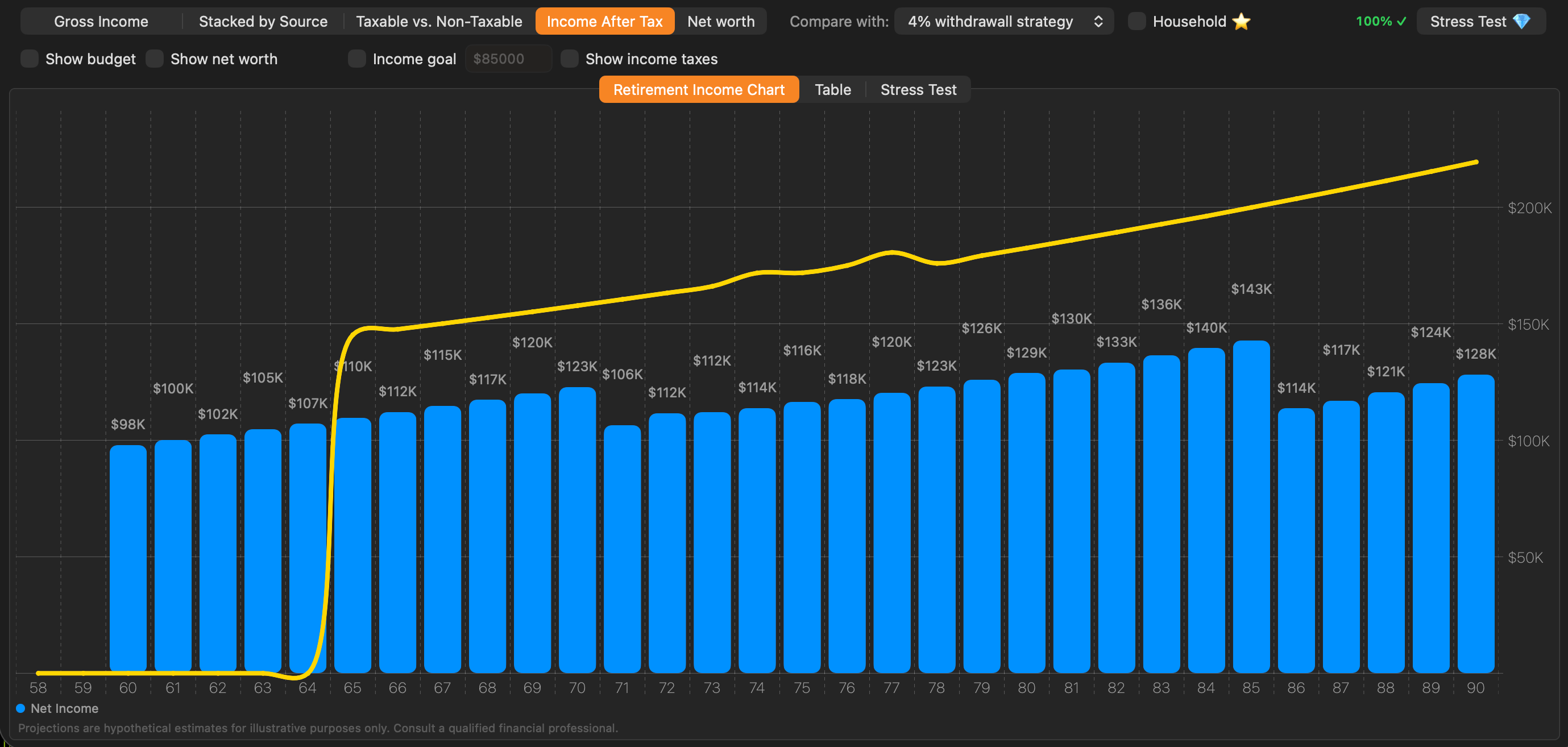
- Choisissez la stratégie à comparer. La courbe de comparaison apparaît aussitôt en jaune.
Lecture de la comparaison :
- Les barres représentent toujours la stratégie sélectionnée (principale).
- La courbe jaune trace la même mesure de revenu pour la stratégie de comparaison. En mode Income After Tax, elle montre son revenu après impôt ; en mode Net Worth, sa trajectoire de valeur nette.
- Au-dessus de la courbe jaune, la stratégie principale fait mieux que la comparaison pour cette année-là ; en dessous, c’est la comparaison qui l’emporte.
Dans la vue tableau : passer au tableau alors qu’une comparaison est active affiche des colonnes côte à côte pour les deux stratégies — revenu brut, impôt et revenu net pour chacune — ce qui permet de lire l’écart exact en dollars pour chaque année.
Remarque : la comparaison de stratégies n’est pas offerte lorsque le mode ménage est activé. Comparez d’abord les stratégies dans les plans individuels, puis passez à la vue ménage pour évaluer le portrait combiné.
8.6 Ligne d’objectif de revenu#
En plus de la ligne budgétaire, vous pouvez afficher un objectif de revenu — une courbe de référence indexée à l’inflation qui montre ce que devient un montant de revenu de départ au fil du temps, à pouvoir d’achat constant.
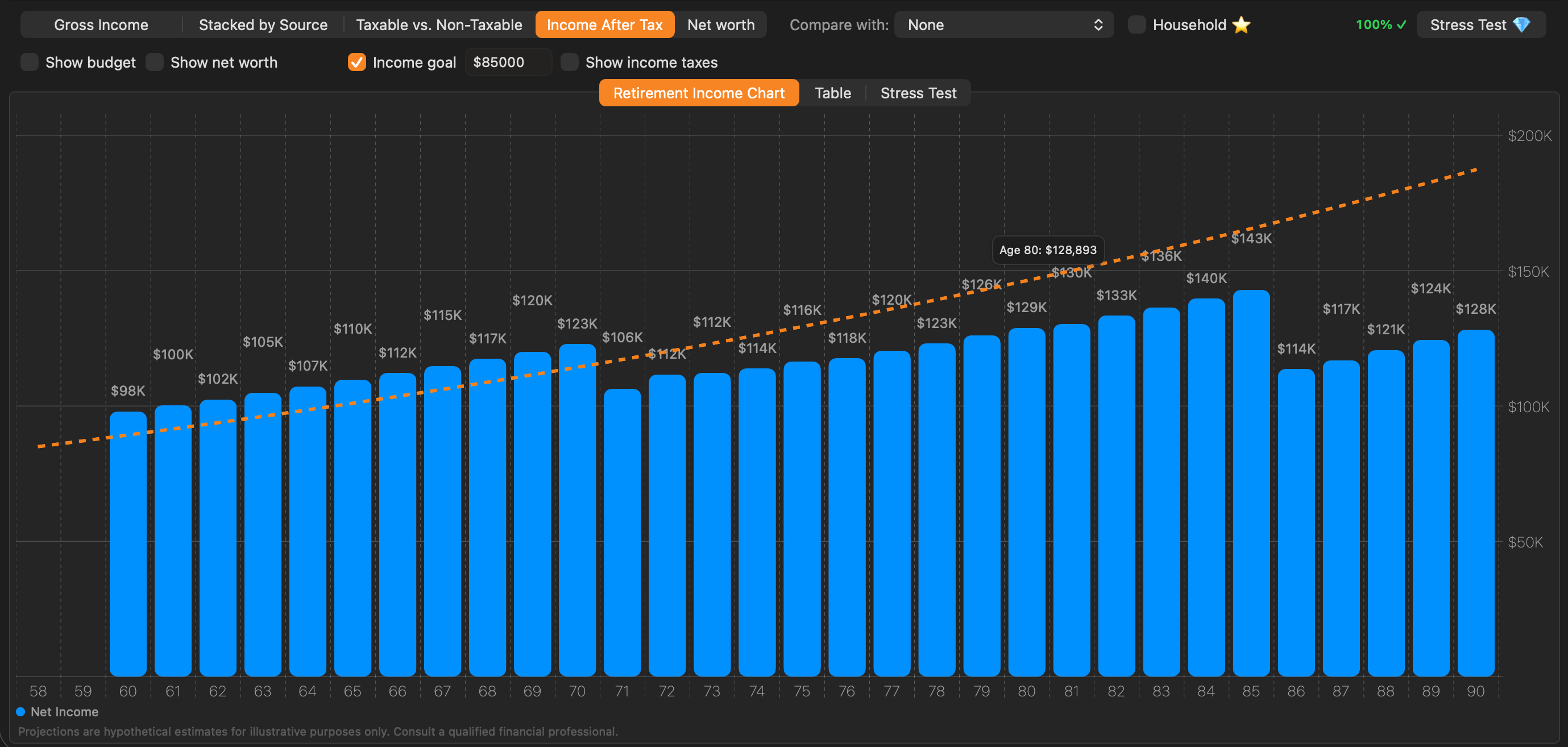
Définir l’objectif : saisissez un objectif de revenu annuel de départ dans les réglages de la stratégie. L’application applique l’hypothèse d’inflation de la stratégie pour projeter cet objectif d’année en année.
Lecture de la courbe : l’objectif de revenu apparaît sous forme de ligne orange pointillée. Contrairement à la ligne budgétaire (un tracé fixe ou défini par l’utilisateur), la courbe d’objectif monte doucement chaque année au rythme de l’inflation, ce qui représente l’équivalent en dollars réels de votre objectif de revenu de départ.
Conseil : utilisez l’objectif de revenu avec le mode Income After Tax pour vérifier si votre revenu après impôt suit l’inflation pendant toute la retraite — une préoccupation courante pour les longues retraites.
8.7 La vue tableau#
L’onglet Table présente les mêmes données de projection que le graphique, sous forme de tableau — une ligne par année d’âge. Cette vue est idéale lorsque vous avez besoin de chiffres exacts ou que vous souhaitez exporter les données pour pousser l’analyse.
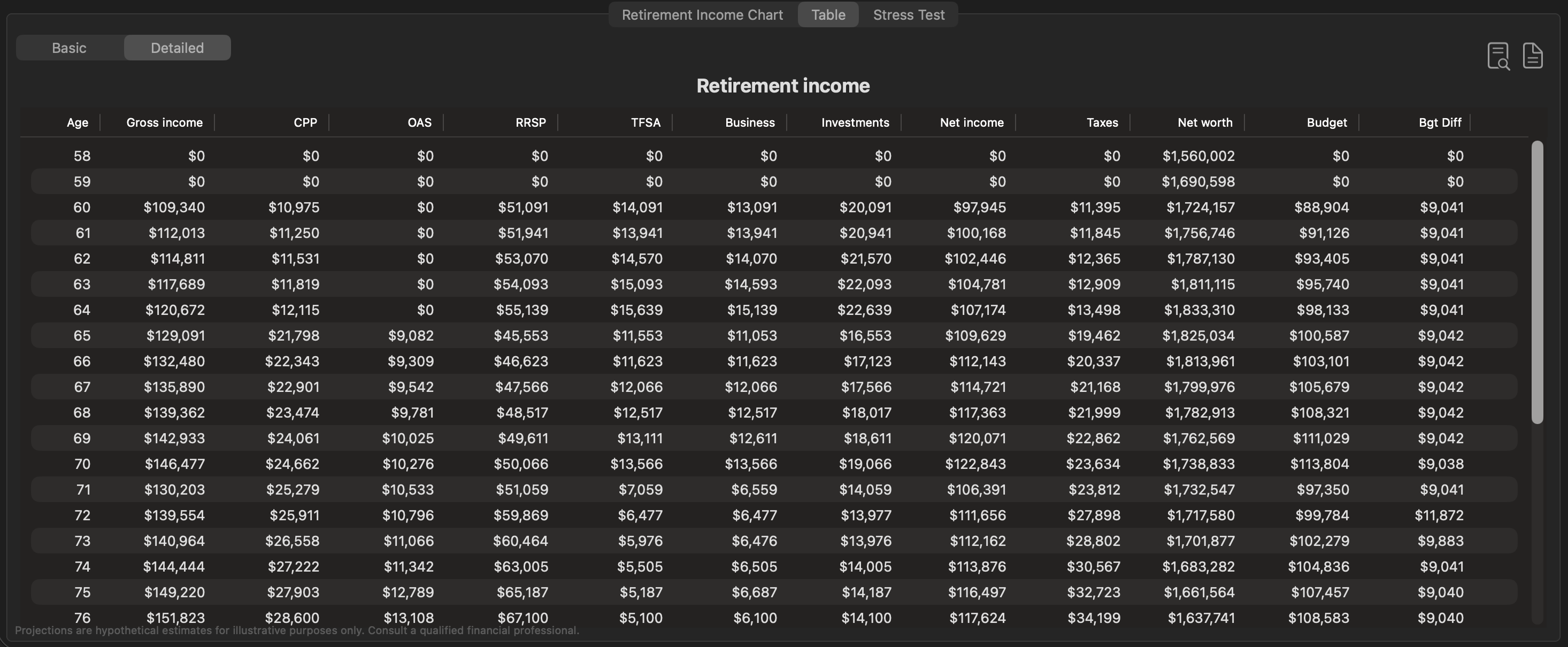
Passer à la vue tableau : cliquez sur le bouton Table dans le sélecteur de vue situé sous la barre d’outils (entre « Retirement Income Chart » et « Stress Test »).
Mode Basic ou Detailed#
Un sélecteur à deux segments, en haut à gauche du tableau, permet de basculer entre les dispositions Basic (de base) et Detailed (détaillée).
Le mode Basic présente un sommaire concis, avec les colonnes les plus importantes :
| Colonne | Description |
|---|---|
| Age | L’âge projeté pour l’année |
| Gross Income | Le revenu total de toutes les sources, avant impôt |
| Net Income | Le revenu qui subsiste après l’impôt estimé |
| Taxes | L’impôt fédéral et provincial estimé pour l’année |
| Net Worth | La valeur totale projetée de l’actif à la fin de l’année |
| Budget (si activé) | La cible de dépenses de l’année |
| Bgt Diff (si activé) | L’excédent (positif) ou le manque à gagner (négatif) par rapport au budget |
Le mode Detailed élargit le tableau pour présenter chaque source de revenu dans sa propre colonne, ce qui donne une ventilation complète de la provenance du revenu pour chaque année :
| Colonne | Description |
|---|---|
| Age | L’âge projeté pour l’année |
| Gross Income | Le revenu total avant impôt |
| CPP | Le revenu du Régime de pensions du Canada |
| OAS | La Sécurité de la vieillesse |
| RRSP | Les retraits REER/FERR |
| TFSA | Les retraits du CELI |
| Business | Le revenu d’entreprise |
| Investments | Le revenu des placements non enregistrés |
| Net Income | Le revenu après l’impôt estimé |
| Taxes | L’impôt total de l’année |
| Net Worth | La valeur totale de l’actif |
| Budget (si activé) | La cible de dépenses |
| Bgt Diff (si activé) | L’excédent ou le manque à gagner par rapport au budget |
Seules les sources de revenu ayant une valeur non nulle pour au moins une année apparaissent en colonne. S’il n’y a ni revenu de pension ni revenu immobilier dans le plan, ces colonnes sont omises.
Comparer des stratégies dans la vue tableau#
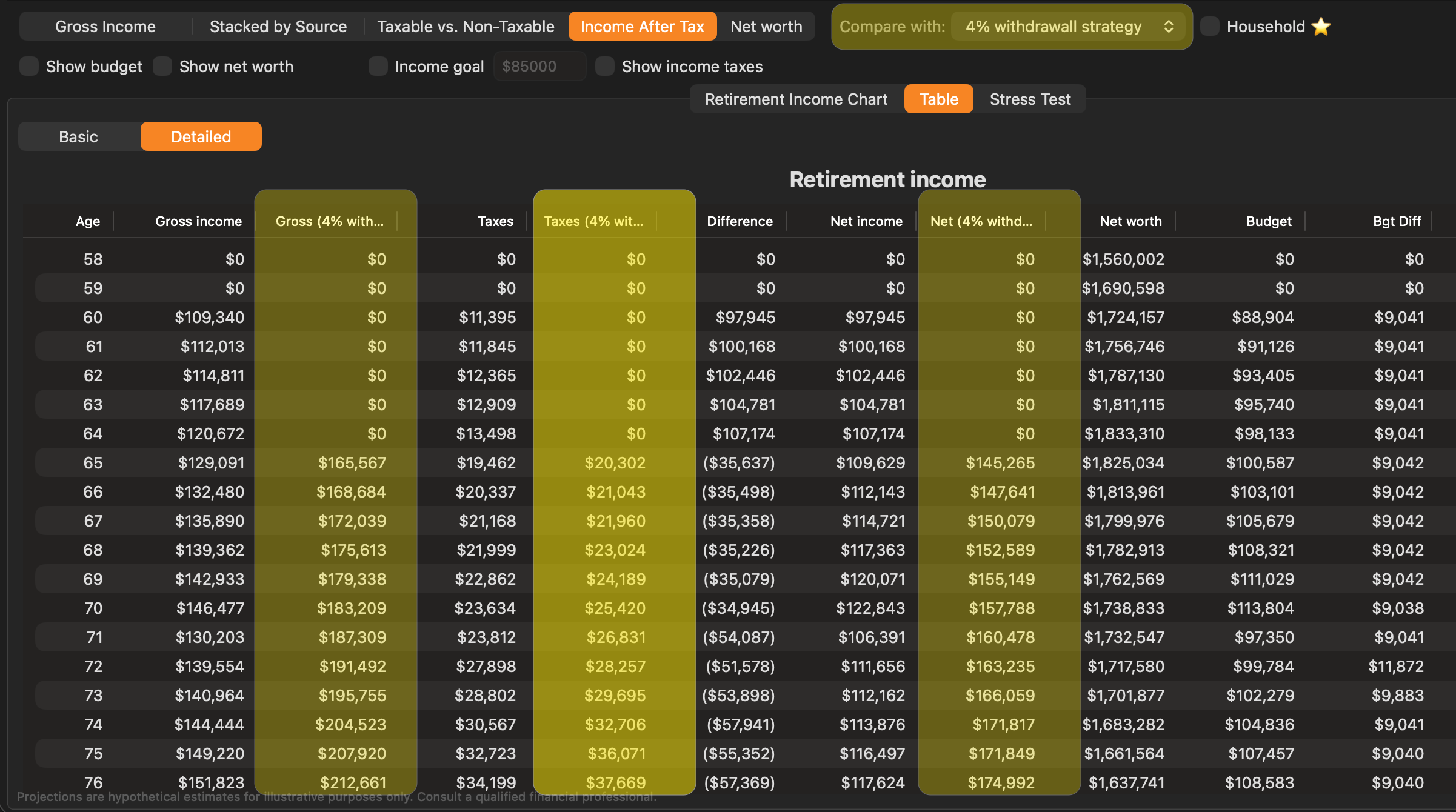
Comparaison de stratégies dans le tableau : lorsqu’une stratégie de comparaison est choisie dans le menu Compare with:, le tableau détaillé passe à une disposition côte à côte présentant les colonnes revenu brut, impôt et revenu net pour la stratégie principale comme pour la stratégie de comparaison, ainsi que l’écart entre les deux. Il devient ainsi simple de voir exactement quelles années une stratégie devance l’autre, et de combien.
Exporter le tableau#
Faites un clic droit n’importe où sur le tableau pour accéder à quatre actions d’exportation :
- Copy as CSV — copie le tableau dans le presse-papiers en valeurs séparées par des virgules, prêtes à être collées dans Numbers, Excel ou Google Sheets.
- Copy as JSON — copie le tableau dans le presse-papiers au format JSON, pour un script ou un outil d’analyse de données.
- Save as CSV… — écrit le tableau dans un fichier
.csvà l’endroit de votre choix. - Save as JSON… — écrit le tableau dans un fichier
.jsonà l’endroit de votre choix.
Quel que soit le mode du tableau — Basic ou Detailed —, l’exportation contient exactement les colonnes affichées ; passez donc d’abord en mode détaillé si vous voulez la ventilation par source.
L’icône Export to PDF de la barre d’outils produit le tableau sous forme de PDF mis en page et vous demande où l’enregistrer.
 Blue Plum Software