7. Créer et gérer des stratégies#
Une stratégie représente un scénario de retraite complet pour un client — un ensemble précis d’hypothèses sur les taux de cotisation, le moment des retraits, le rendement des placements, l’inflation et les objectifs de dépenses. Chaque client peut avoir plusieurs stratégies, ce qui permet de comparer les résultats côte à côte et de répondre à des questions hypothétiques.
Par exemple, un même client pourrait avoir une stratégie « Prudente » avec un rendement des actions de 4 % et une stratégie « Croissance » à 6 %, ou encore une comparaison « Retraite à 60 ans » contre « Retraite à 65 ans ».
7.1 Ajouter, modifier et supprimer des stratégies#
Ajouter une stratégie Dans la vue des stratégies, cliquez sur le bouton + au bas de la barre latérale des stratégies pour en créer une. La nouvelle stratégie hérite des réglages par défaut et apparaît immédiatement dans la liste sous le nom « (default) ». Cliquez sur ce nom pour la renommer.
Sélectionner une stratégie Cliquez sur le nom d’une stratégie dans la barre latérale pour la charger. Tous les onglets et graphiques se mettent à jour selon les hypothèses et les projections de cette stratégie.
Supprimer une stratégie Faites un clic droit sur le nom d’une stratégie dans la barre latérale et choisissez Delete (supprimer), ou sélectionnez-la et cliquez sur le bouton corbeille.
Limites d’abonnement : les abonnés Personal disposent d’une stratégie par client, les abonnés Pro d’un maximum de 2, et les abonnés Advisor d’un nombre illimité. Voir la section 3 — Forfaits d’abonnement.
7.2 Barre de réglages de la stratégie#
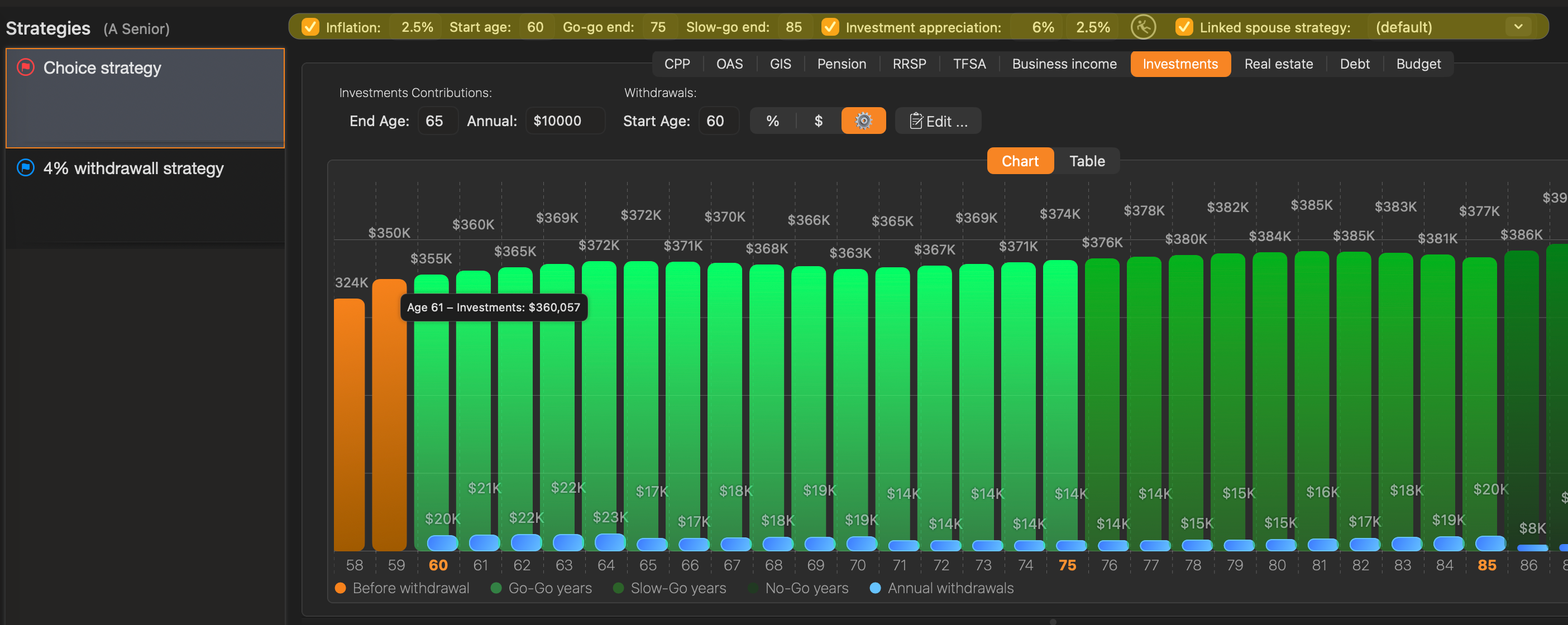
La barre de réglages, en haut de la vue des stratégies, contient les paramètres globaux qui alimentent toutes les projections de cette stratégie. Les changements prennent effet immédiatement et tous les graphiques se recalculent en temps réel.
Inflation Le taux annuel présumé de hausse générale des prix, exprimé en pourcentage. Lorsque l’option d’ajustement à l’inflation (la case verte à gauche) est activée, tous les montants de revenu de la projection sont exprimés en dollars réels (d’aujourd’hui), corrigés du pouvoir d’achat. Une valeur type se situe entre 2 et 2,5 %.
Start age (âge de début) L’âge du début de la retraite — l’âge auquel le client cesse de travailler et commence à puiser dans ses sources de revenu de retraite. Toutes les projections commencent à cet âge.
Go-go end (fin de la phase active) L’âge auquel la phase active (Go-Go) de la retraite se termine et où commence la phase ralentie (Slow-Go). Pendant les années actives, les dépenses discrétionnaires sont généralement à leur maximum. Une valeur courante est 75 ans.
Slow-go end (fin de la phase ralentie) L’âge auquel la phase ralentie se termine et où commence la phase sédentaire (No-Go). Pendant les années ralenties, les dépenses ont tendance à se modérer. Une valeur courante est 85 ans. À partir de cet âge, les taux de la phase sédentaire s’appliquent jusqu’à l’âge prévu.
Le modèle en trois phases : le cadre Go-Go / Slow-Go / No-Go divise la retraite en trois étapes de dépenses. Les montants de retrait du REER, du CELI, du revenu d’entreprise et des placements peuvent être définis séparément pour chaque phase, ce qui permet de modéliser la diminution habituelle des dépenses discrétionnaires au fil de la retraite.
Investment appreciation (rendement des placements) Deux valeurs séparées par une espace : le rendement annuel présumé des actions (première valeur) et celui des obligations et liquidités (seconde valeur). Ces taux s’appliquent à tous les comptes de placement (REER, CELI, entreprise, placements non enregistrés) selon le pourcentage de répartition actions/obligations propre à chaque compte.
Icône d’horloge Active ou désactive le mode d’ajustement à l’inflation.
Linked spouse strategy (stratégie du conjoint associée) Un menu déroulant qui détermine laquelle des stratégies du conjoint est utilisée lorsque le mode ménage est actif. Le bon scénario du conjoint est ainsi jumelé pour le fractionnement du revenu de pension et les projections combinées. Voir la section 9 — Mode ménage.
7.3 Onglets des sources de revenu#
La vue des stratégies comporte une barre d’onglets : CPP, OAS, GIS, Pension, RRSP, TFSA, Business income, Investments, Real estate, Debt et Budget. Chaque onglet présente les valeurs projetées de la source de revenu sous forme de graphique ou de tableau, ainsi que les commandes permettant d’ajuster les réglages propres à la stratégie pour cette source.
La plupart des onglets comportent un sélecteur Chart / Table (graphique/tableau). Certains offrent aussi les options Annual / Cumulative (annuel/cumulatif) et Total / Stacked (total/empilé).
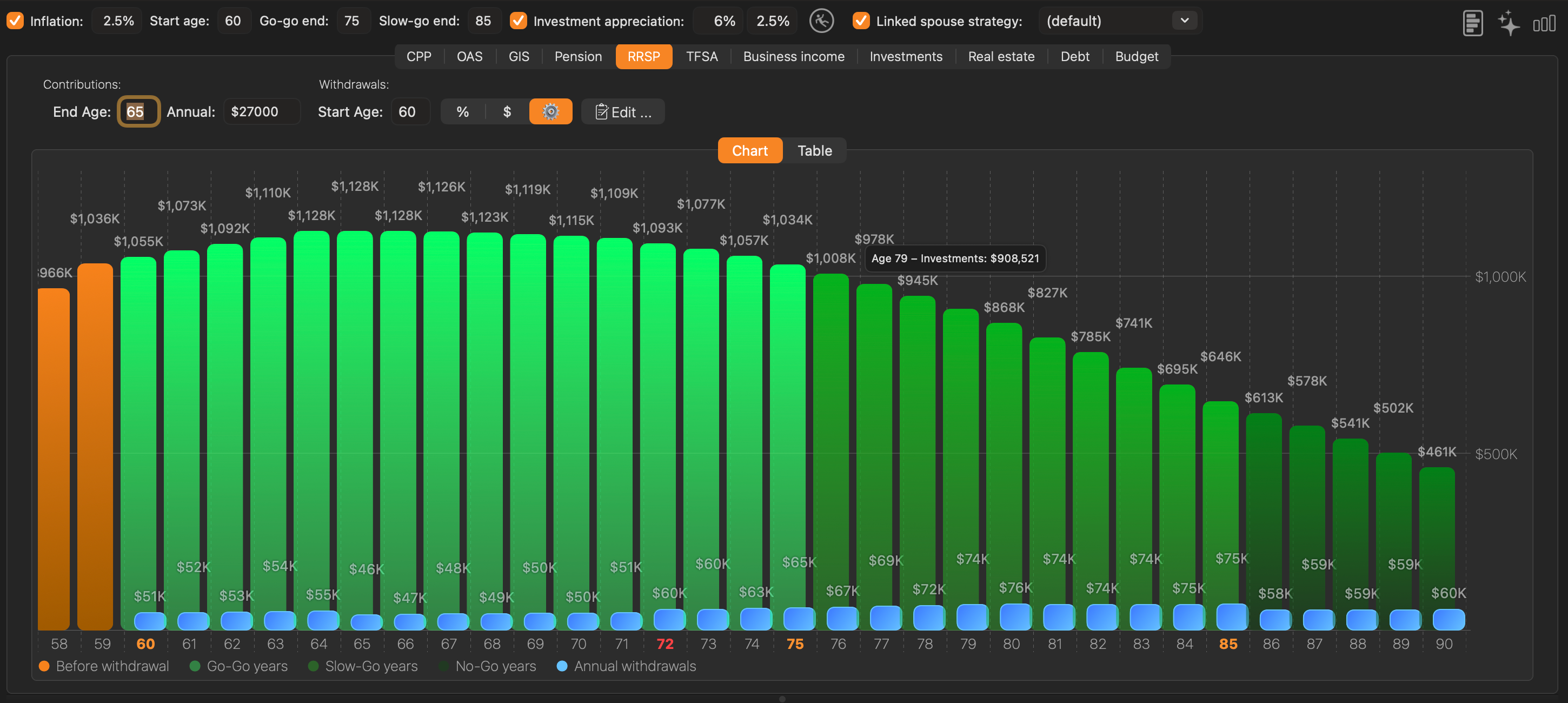
Les graphiques suivent un code de couleurs uniforme pour les onglets comportant le modèle de retrait en trois phases :
- Barres orange — années précédant le début des retraits (phase d’accumulation)
- Barres vertes — années de retrait de la phase active (Go-Go)
- Barres vert clair — années de retrait de la phase ralentie (Slow-Go)
- Barres vert pâle — années de retrait de la phase sédentaire (No-Go)
- Barres bleues — montants de retrait annuels (superposés aux barres de solde)
7.4 CPP#
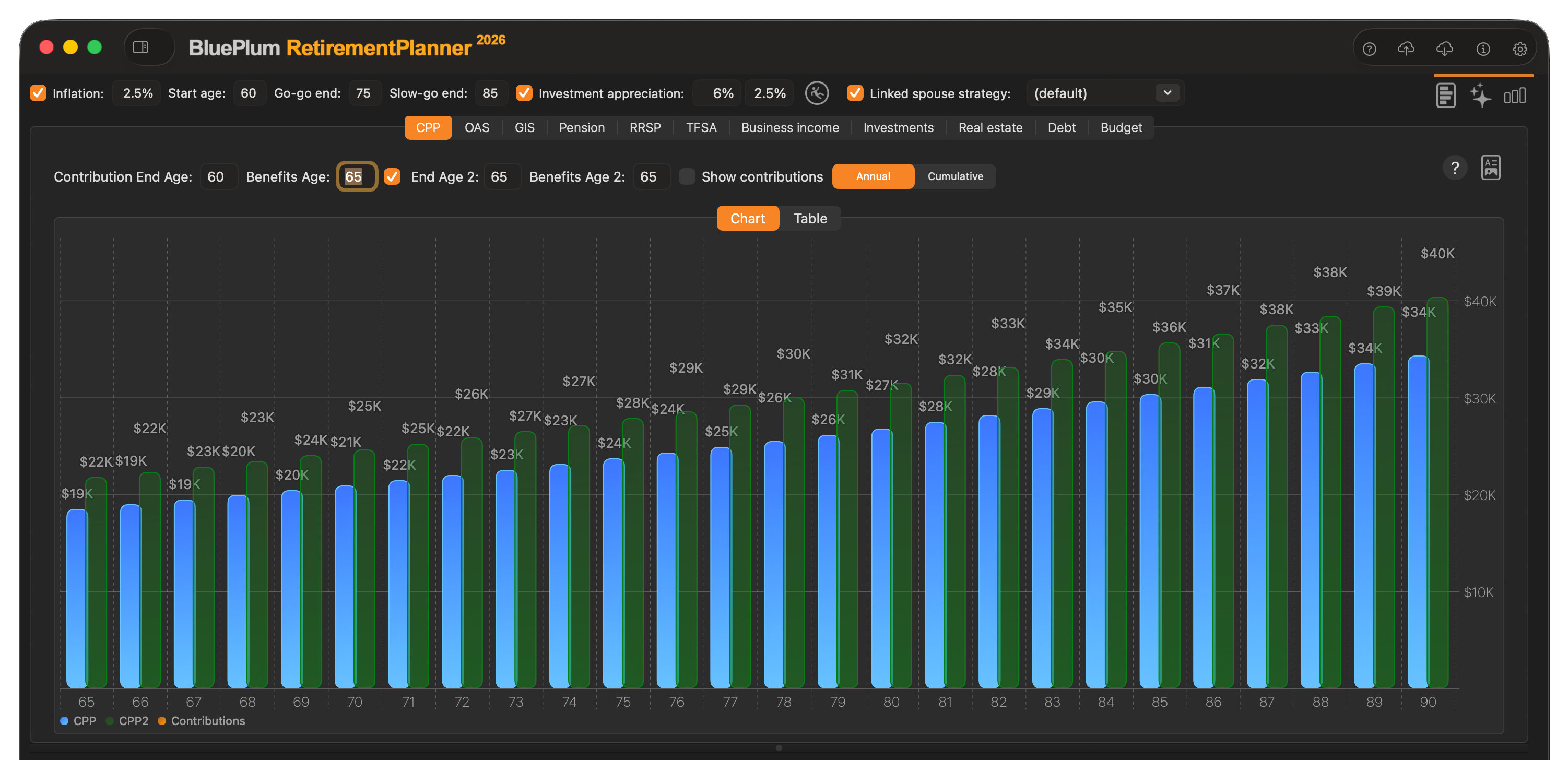
Commandes
- Contribution End Age (âge de fin des cotisations) — l’âge auquel les cotisations au RPC cessent (généralement l’âge du début de la retraite ou la fin de l’emploi).
- Benefits Age (âge de la rente) — l’âge auquel le client commence à toucher le RPC. Peut être n’importe quel âge de 60 à 70 ans.
- End Age 2 / Benefits Age 2 — cochez la case pour modéliser une seconde période de cotisation ou un second scénario d’âge de début. Utile pour les clients ayant connu des interruptions de carrière ou qui veulent comparer un début à 65 ans plutôt qu’à 70 ans, par exemple.
- Show contributions (afficher les cotisations) — superpose au graphique une représentation visuelle des cotisations passées.
- Annual / Cumulative — bascule entre les montants annuels de la rente et le total cumulatif de tous les versements du RPC reçus.
- Chart / Table — bascule entre la vue graphique et la vue tableau.
Vue tableau
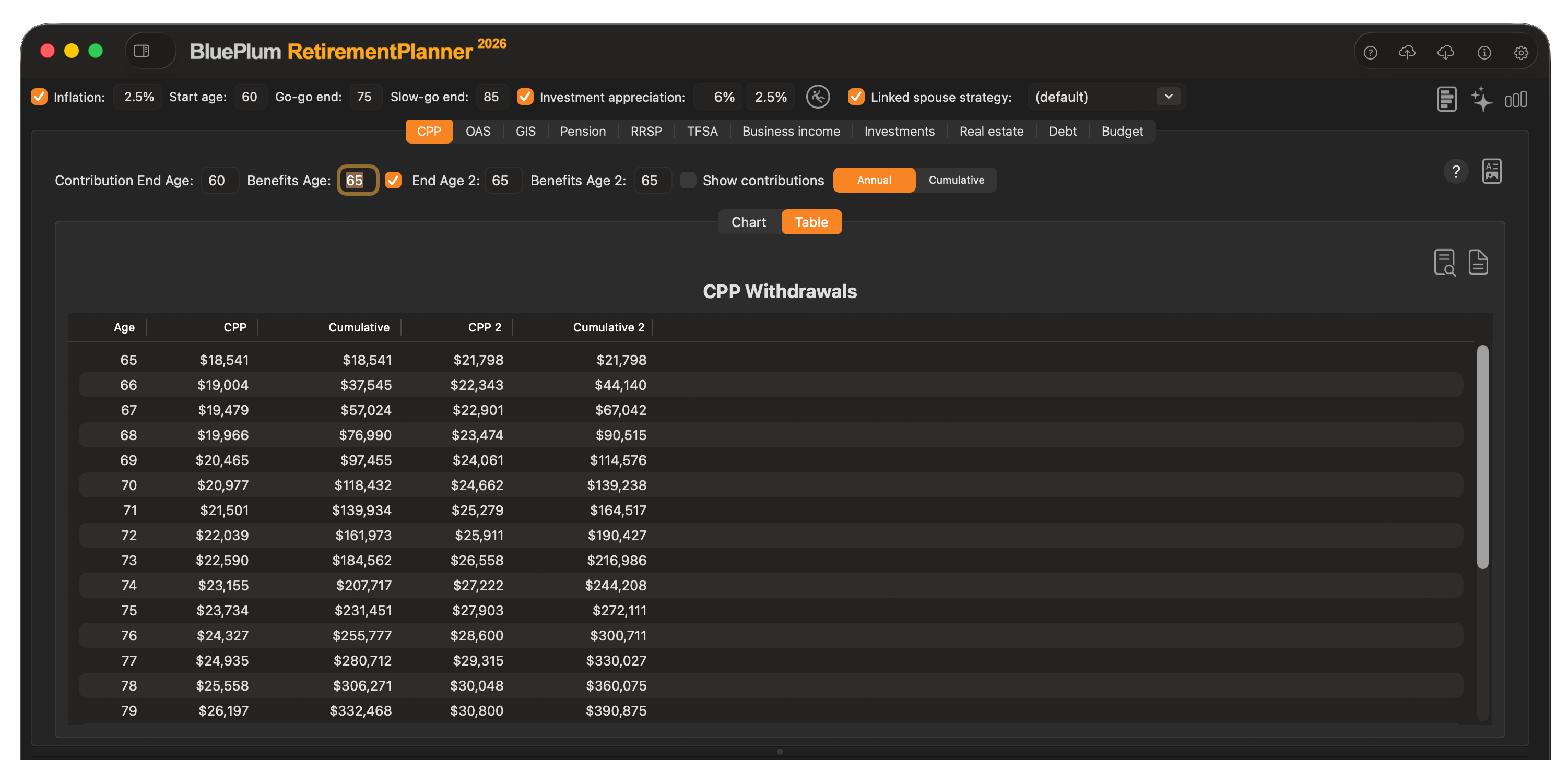
Passez à Table pour obtenir une ventilation chiffrée année par année. Le tableau comporte les colonnes suivantes :
| Colonne | Description |
|---|---|
| Age | L’âge du client pour chaque ligne |
| CPP | La rente annuelle du RPC projetée selon le scénario principal (à partir de Benefits Age) |
| Cumulative | Le total cumulatif de toutes les rentes du RPC reçues selon le scénario principal jusqu’à cet âge |
| CPP 2 | La rente annuelle du RPC projetée selon le second scénario (à partir de Benefits Age 2). Rempli seulement lorsque la case End Age 2 / Benefits Age 2 est cochée |
| Cumulative 2 | Le total cumulatif de toutes les rentes reçues selon le second scénario jusqu’à cet âge |
Cette présentation côte à côte facilite la comparaison de deux stratégies d’âge de début du RPC — par exemple 60 ans plutôt que 65 ans — et permet de voir à quel âge les totaux cumulatifs se croisent.
Actions de la barre d’outils et du menu contextuel
Plusieurs actions d’exportation et de copie sont offertes dans tous les onglets de stratégie, réparties entre les icônes de la barre d’outils et les menus contextuels (clic droit).
Icônes de la barre d’outils (en haut à droite de l’onglet) :
- Export to PDF (exporter en PDF) — produit le tableau en PDF et vous demande où l’enregistrer.
- Print preview (aperçu avant impression) — ouvre un aperçu du tableau imprimé, à partir duquel vous pouvez imprimer ou enregistrer en PDF.
- ? (vue graphique seulement) — affiche une aide contextuelle expliquant le contenu de l’onglet et le mode de calcul des valeurs.
Faites un clic droit n’importe où sur le tableau pour accéder à quatre actions d’exportation :
- Copy as CSV — copie le tableau dans le presse-papiers en valeurs séparées par des virgules. C’est la façon la plus rapide de coller les données dans Excel, Numbers ou Google Sheets.
- Copy as JSON — copie le tableau dans le presse-papiers au format JSON, pratique pour un script ou un outil d’analyse de données.
- Save as CSV… — écrit le tableau dans un fichier
.csvà l’endroit de votre choix. - Save as JSON… — écrit le tableau dans un fichier
.jsonà l’endroit de votre choix.
Faites un clic droit sur le graphique pour :
- Copy to clipboard — copie l’image du graphique dans le presse-papiers de macOS, d’où vous pouvez la coller directement dans un document, un courriel ou une présentation.
Ces actions sont offertes dans tous les onglets de stratégie, et non seulement dans CPP. Elles fonctionnent de façon identique dans toutes les vues de sources de revenu.
Comment la rente du RPC est calculée
L’application estime la rente de retraite du RPC à partir de l’historique de cotisations du client (saisi dans l’onglet CPP du formulaire du client — voir la section 6.1). Le calcul suit les règles d’estimation officielles :
- Les cotisations sont comparées au maximum des gains annuels ouvrant droit à pension (MGAP) de chaque année.
- La disposition générale d’exclusion de 17 % est appliquée (les années de faibles gains sont retirées de la moyenne).
- Commencer avant 65 ans réduit la rente de 0,6 % par mois (7,2 % par année) ; la reporter après 65 ans l’augmente de 0,7 % par mois (8,4 % par année), jusqu’à 70 ans.
- Le RPC2 (deuxième composante bonifiée, en vigueur depuis 2024) est inclus dans le calcul. Les cotisations au RPC2 visent les gains situés entre le premier et le second plafond (MGAP et MSGAP) et augmentent la rente totale projetée.
Référence : Canada.ca — Pension de retraite du RPC
7.5 OAS#
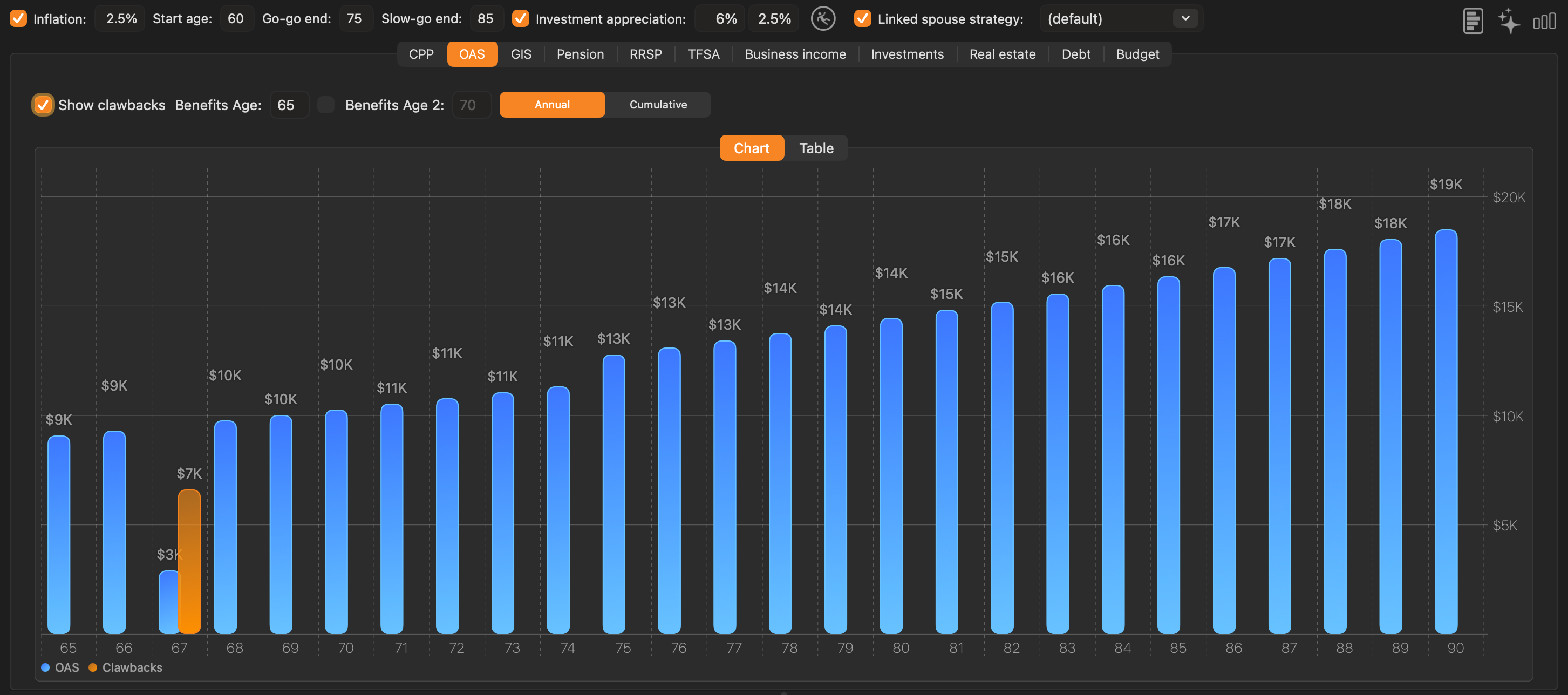
Commandes
- Show clawbacks (afficher la récupération) — lorsque la case est cochée, le graphique et le tableau tiennent compte de l’impôt de récupération de la SV. Si le revenu net projeté du client dépasse le seuil annuel, la SV est réduite en conséquence.
- Benefits Age — l’âge auquel les versements de la SV commencent (65 ans par défaut).
- Benefits Age 2 — cochez la case pour modéliser un second scénario d’âge de début. Par exemple, comparez un début à 65 ans avec un report à 70 ans, qui procure une prestation supérieure de 36 %.
- Annual / Cumulative — bascule entre les montants annuels et le total cumulatif.
- Chart / Table — bascule entre la vue graphique et la vue tableau.
Vue tableau
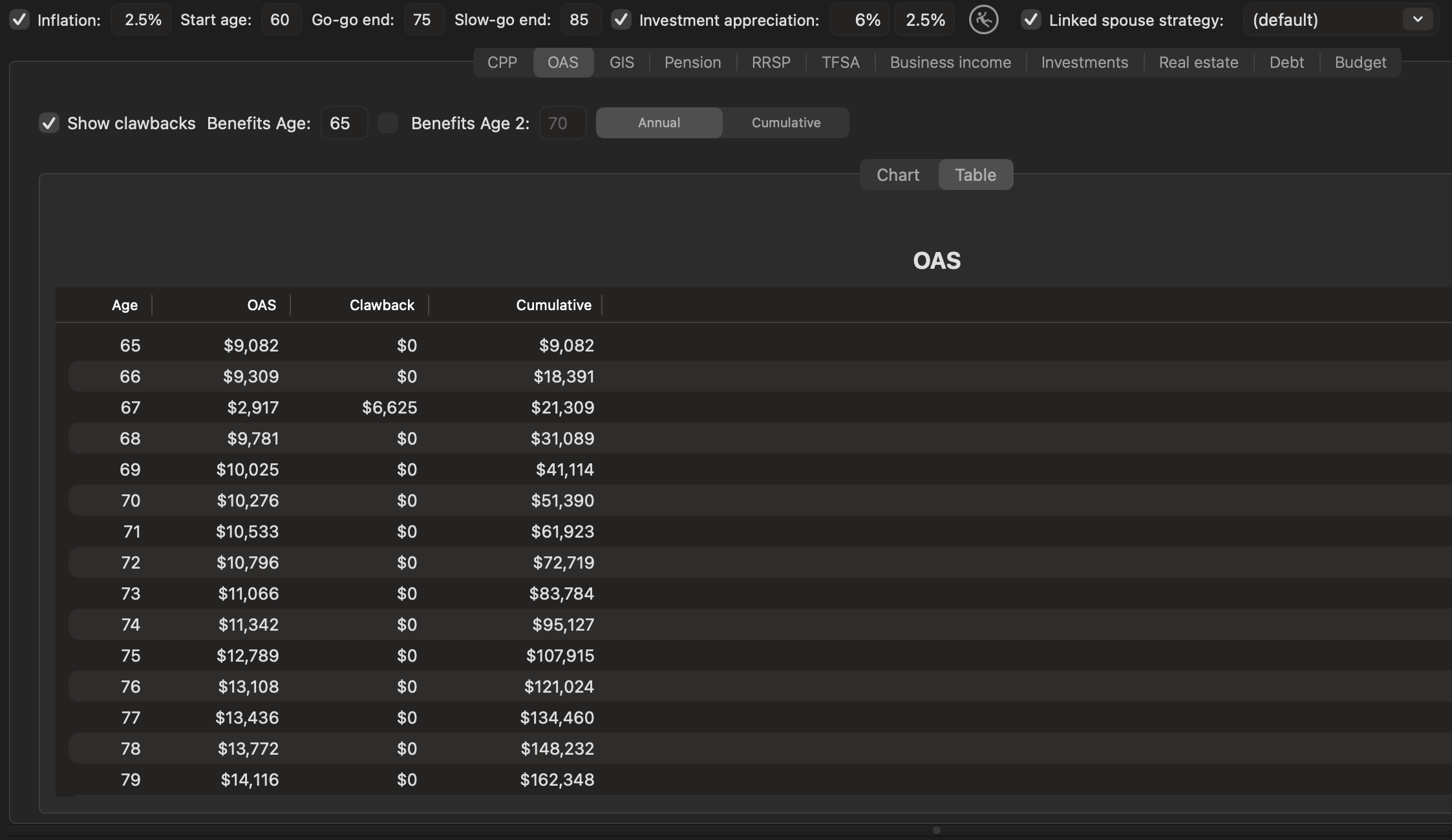
Passez à Table pour obtenir une ventilation chiffrée année par année. Le tableau comporte les colonnes suivantes :
| Colonne | Description |
|---|---|
| Age | L’âge du client pour chaque ligne |
| OAS | La pension de la SV annuelle projetée pour l’année (après réduction, si Show clawbacks est activé) |
| Clawback | Le montant de l’impôt de récupération de la SV retenu pour l’année. Affiche 0 $ lorsque le revenu net est sous le seuil |
| Cumulative | Le total cumulatif de toutes les prestations de la SV reçues jusqu’à cet âge |
Les actions d’exportation décrites à la section 7.4 sont également offertes ici : clic droit sur le tableau pour copier ou enregistrer en CSV/JSON, clic droit sur le graphique pour le copier dans le presse-papiers.
Comment la SV est calculée
L’admissibilité à la SV repose sur les années de résidence au Canada (saisies dans l’onglet OAS du formulaire du client — voir la section 6.2). La prestation est calculée ainsi :
- La pleine pension exige 40 années de résidence au Canada après 18 ans. Les pensions partielles sont calculées au prorata, à raison de 1/40 par année.
- Le report après 65 ans augmente la prestation mensuelle de 0,6 % par mois (7,2 % par année), jusqu’à un maximum de 36 % de plus à 70 ans.
- L’impôt de récupération de la SV s’applique à raison de 15 % du revenu net dépassant le seuil annuel (environ 90 997 $ pour 2025). Lorsque le revenu net dépasse environ 148 451 $, la totalité de la pension est récupérée.
- Les versements de la SV sont indexés trimestriellement à l’indice des prix à la consommation (IPC), ce que l’application modélise au moyen du taux d’inflation défini dans la stratégie.
Référence : Canada.ca — Pension de la Sécurité de la vieillesse
7.6 GIS#
Commandes
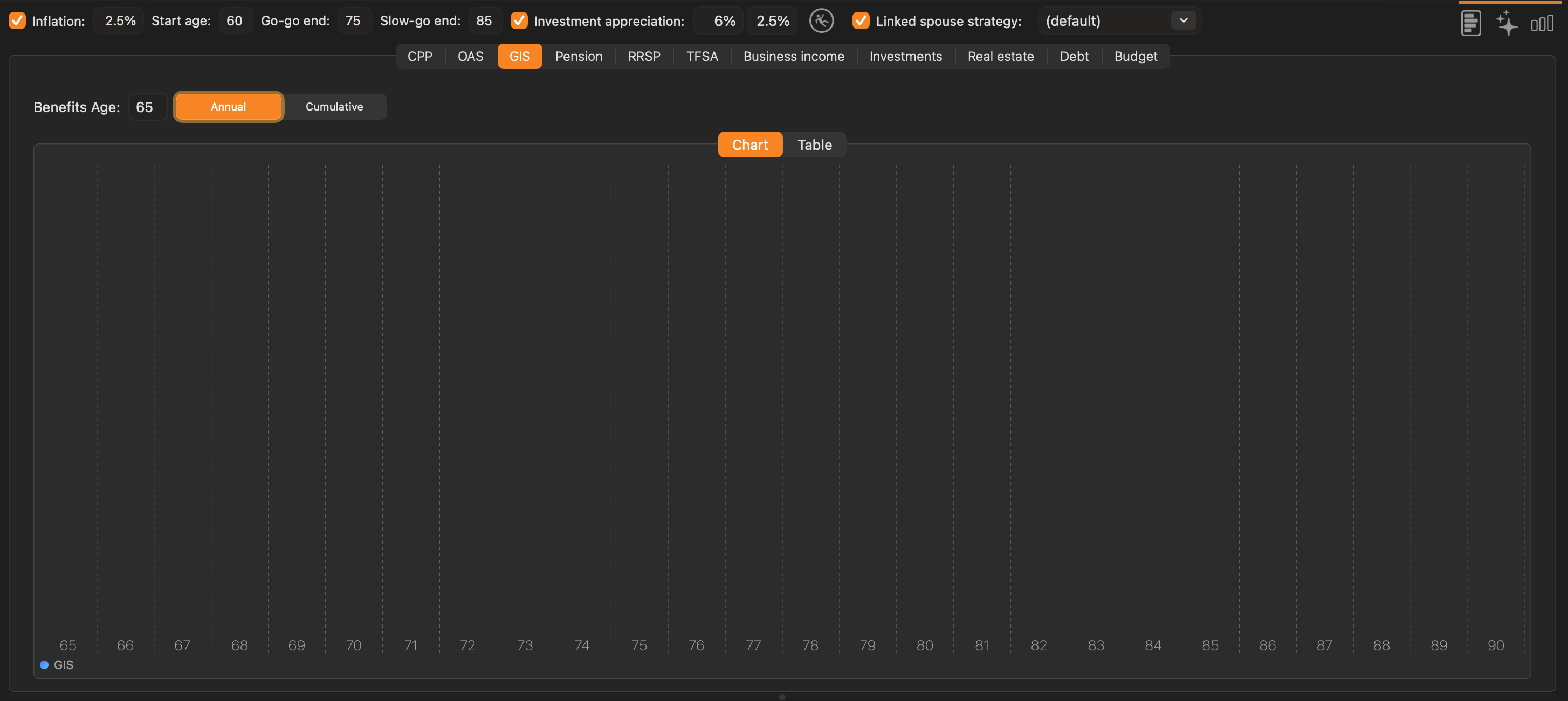
- Benefits Age — l’âge à partir duquel le SRG est calculé (65 ans ou plus). Régler ce champ à une valeur très élevée (p. ex. 100) revient à retirer le SRG de la projection.
- Annual / Cumulative — bascule entre les montants annuels et le total cumulatif.
- Chart / Table — bascule entre la vue graphique et la vue tableau.
Vue tableau
Le tableau du SRG comporte les colonnes suivantes :
| Colonne | Description |
|---|---|
| Age | L’âge du client pour chaque ligne |
| GIS | La prestation annuelle du SRG projetée pour l’année, calculée automatiquement d’après le revenu net |
| Cumulative | Le total cumulatif de toutes les prestations du SRG reçues jusqu’à cet âge |
Les actions d’exportation décrites à la section 7.4 sont également offertes ici : clic droit sur le tableau pour copier ou enregistrer en CSV/JSON, clic droit sur le graphique pour le copier dans le presse-papiers.
Comment le SRG est calculé
Le SRG est une prestation mensuelle non imposable versée aux bénéficiaires de la SV à faible revenu. L’application en calcule automatiquement le droit chaque année à partir du revenu net projeté du client ainsi que de l’état matrimonial et du revenu du conjoint saisis dans l’onglet GIS du formulaire du client (voir la section 6.3).
- Pour une personne seule, le SRG est réduit de 50 cents par dollar de revenu (hors SV) dépassant le montant exempté applicable.
- Pour les couples mariés ou conjoints de fait, la réduction repose sur le revenu combiné des deux conjoints (hors SV), selon la table de taux applicable aux couples.
- Le fait que le conjoint reçoive ou non la SV détermine la table de taux utilisée.
- Les versements du SRG sont indexés trimestriellement à l’IPC.
Remarque : si le graphique du SRG est vide (comme ci-dessus), c’est que le revenu projeté du client est trop élevé pour donner droit au SRG, quelle que soit l’année.
Référence : Canada.ca — Supplément de revenu garanti
7.7 Pension#
Commandes
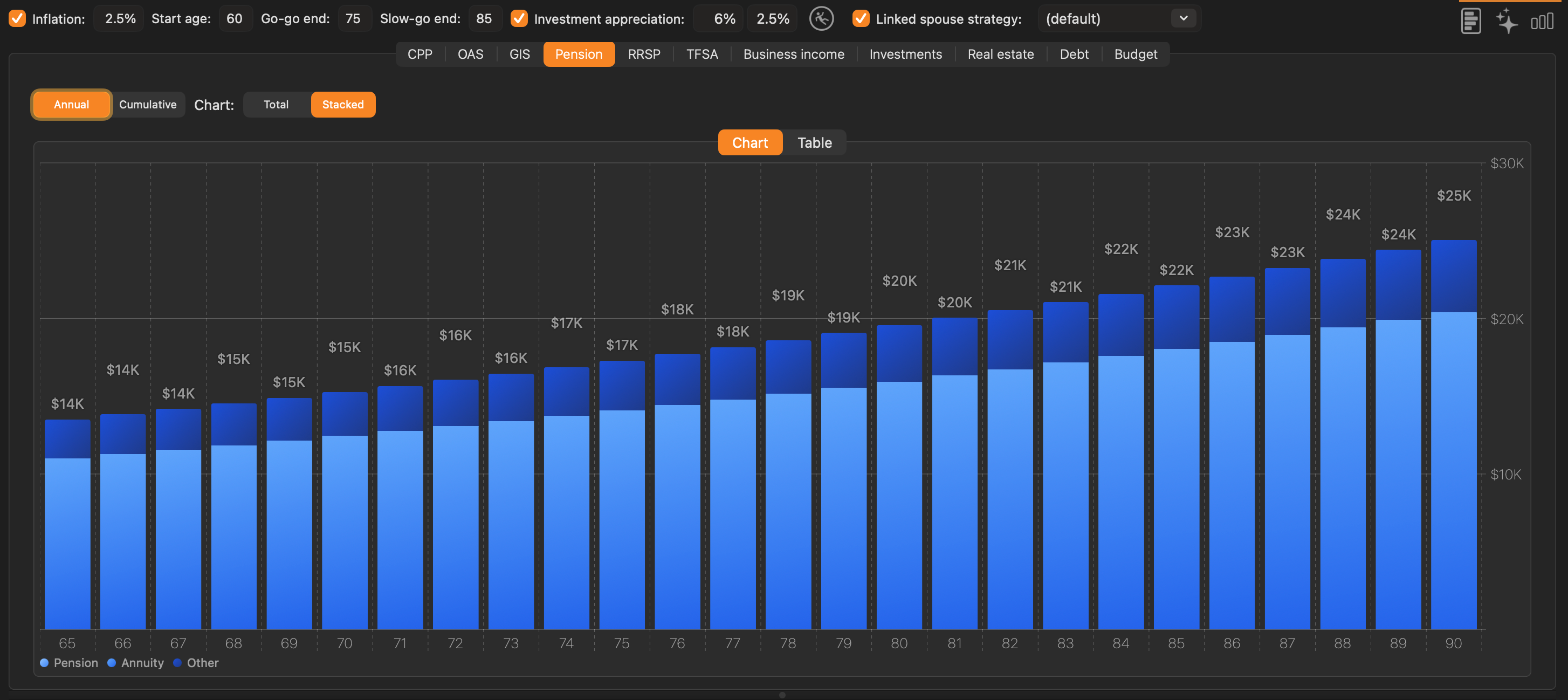
- Annual / Cumulative — bascule entre les montants annuels et le total cumulatif de tous les revenus de retraite, de rente et autres reçus.
- Total / Stacked — Total présente la somme des revenus de retraite, de rente et autres en une seule barre ; Stacked montre chaque flux dans une bande de couleur distincte, ce qui permet d’en voir la contribution respective.
- Chart / Table — bascule entre la vue graphique et la vue tableau.
Vue tableau
Le tableau Pension comporte les colonnes suivantes :
| Colonne | Description |
|---|---|
| Age | L’âge du client pour chaque ligne |
| Pension | La rente annuelle projetée du régime à prestations déterminées pour l’année |
| Annuity | Le revenu de rente viagère annuel projeté pour l’année |
| Other | Les autres revenus annuels projetés pour l’année |
| Total | La somme de la rente de retraite, de la rente viagère et des autres revenus pour l’année |
| Cumulative | Le total cumulatif de tous ces revenus combinés reçus jusqu’à cet âge |
Les actions d’exportation décrites à la section 7.4 sont également offertes ici : clic droit sur le tableau pour copier ou enregistrer en CSV/JSON, clic droit sur le graphique pour le copier dans le presse-papiers.
Comment le revenu de pension est projeté
Cet onglet met en images les valeurs saisies dans l’onglet Pension/Annuity du formulaire du client (voir la section 6.4). Chacun des trois flux — rente de retraite, rente viagère et autres revenus — commence à l’âge de début configuré et se poursuit jusqu’à l’âge prévu.
- Lorsque Indexed by inflation est coché pour un flux, le montant croît chaque année au taux d’inflation défini dans la stratégie.
- Lorsque la case est décochée, le montant nominal reste fixe.
- Le traitement fiscal dépend de la case Taxable cochée pour chaque flux dans le formulaire du client.
Référence : Canada.ca — Fractionnement du revenu de pension
7.8 REER#
Commandes
- Contributions: End Age (âge de fin des cotisations) — le dernier âge auquel des cotisations annuelles au REER sont versées.
- Contributions: Annual (cotisation annuelle) — le montant versé au REER chaque année jusqu’à l’âge de fin.
- Withdrawals: Start Age (âge de début des retraits) — l’âge auquel les retraits volontaires commencent.
- Chart / Table — bascule entre la vue graphique et la vue tableau.
Sélecteur de mode de retrait (% / $ / personnalisé)
Le mode de retrait détermine la façon dont l’application calcule le montant retiré annuellement pendant chacune des trois phases de la retraite (active, ralentie, sédentaire) :
% (mode pourcentage) — le retrait de chaque année correspond à un pourcentage fixe du solde courant du compte au début de l’année. Comme le solde varie d’une année à l’autre, le montant retiré en dollars varie lui aussi. Par exemple, un retrait de 5 % d’un solde de 1 000 000 $ donne 50 000 $ pour l’année ; si le solde tombe à 900 000 $ l’année suivante, le retrait est de 45 000 $. Cette méthode ajuste naturellement les dépenses au rendement du portefeuille.
$ (mode dollars) — le retrait de chaque année est un montant fixe, quel que soit le solde du compte. Par exemple, 50 000 $ sont retirés chaque année de la phase visée. Cette méthode procure un revenu prévisible, mais elle peut épuiser le compte plus vite si les rendements sont inférieurs aux attentes.
Icône d’engrenage — active le mode de retraits personnalisés. Lorsqu’il est activé (mis en évidence en orange), l’application utilise le calendrier de retraits par âge configuré dans la boîte de dialogue Edit (voir ci-dessous). Lorsqu’il est désactivé, l’application applique le montant en % ou en $ de façon uniforme ou selon les trois phases Go-Go / Slow-Go / No-Go.
Retraits personnalisés — la boîte de dialogue Edit
Cliquez sur le bouton Edit… pour ouvrir la boîte de dialogue Retirement Plan Adjustments (ajustements du plan de retraite), qui offre la maîtrise complète des retraits à chaque âge.
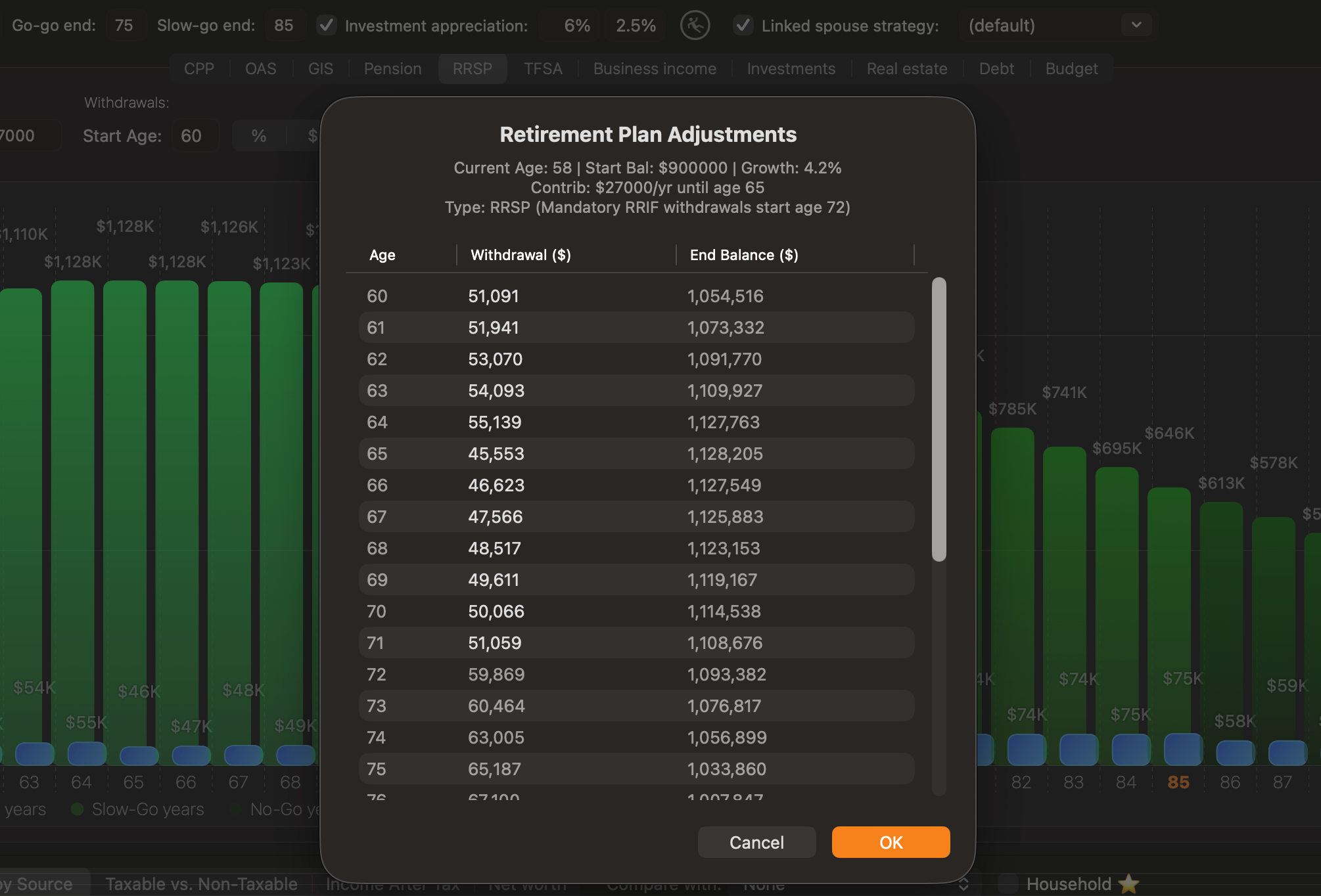
L’en-tête de la boîte de dialogue résume le compte :
- Current Age (âge actuel), Start Bal (solde de départ), Growth (taux de rendement annuel mixte)
- Contrib (cotisation annuelle et âge de fin)
- Type (REER, avec une note indiquant l’âge auquel les retraits obligatoires du FERR commencent — un an après l’âge de conversion en FERR retenu dans la stratégie, soit 72 ans par défaut)
Le tableau énumère chaque âge, de l’âge du début des retraits jusqu’à l’âge prévu, avec les colonnes suivantes :
| Colonne | Description |
|---|---|
| Age | L’âge du client |
| Withdrawal ($) | Le montant retiré à cet âge — cliquez sur une cellule pour le modifier directement |
| End Balance ($) | Le solde projeté du compte à la fin de l’année, une fois le retrait et la croissance appliqués |
Vous pouvez cliquer sur n’importe quelle cellule Withdrawal et saisir une nouvelle valeur. La colonne End Balance se recalcule immédiatement pour montrer l’effet de votre changement.
Options du menu contextuel
Faites un clic droit sur une ligne du tableau des retraits personnalisés pour accéder aux commandes suivantes :
Update by inflation (ajuster selon l’inflation) — augmente le montant de retrait de la ligne sélectionnée du taux d’inflation défini dans la stratégie. Il s’agit d’un ajustement ponctuel, limité à la ligne sélectionnée.
Update all subsequent by inflation (maximum over RRIF) (ajuster toutes les suivantes selon l’inflation, maximum par rapport au FERR) — à partir de la ligne sélectionnée, recalcule tous les montants de retrait en les augmentant du taux d’inflation chaque année. Si un retrait devait tomber sous le minimum obligatoire du FERR pour l’âge visé, c’est ce minimum qui est retenu (soit le plus élevé du montant indexé ou du minimum du FERR).
Update all subsequent by inflation (minimum according to RRIF) (ajuster toutes les suivantes selon l’inflation, minimum du FERR) — à partir de la ligne sélectionnée, fixe tous les montants de retrait au minimum obligatoire du FERR pour chaque âge (selon les pourcentages prescrits par l’ARC). Cette option produit les retraits les plus faibles permis par la loi et préserve le solde du compte le plus longtemps possible.
Cliquez sur OK pour enregistrer votre calendrier personnalisé, ou sur Cancel pour abandonner les changements.
Conseil : les retraits personnalisés remplacent entièrement les modes % et $. Pour revenir au calcul automatique, rebasculez en mode % ou $ à l’aide du sélecteur — ce qui supprime le calendrier personnalisé.
Vue tableau
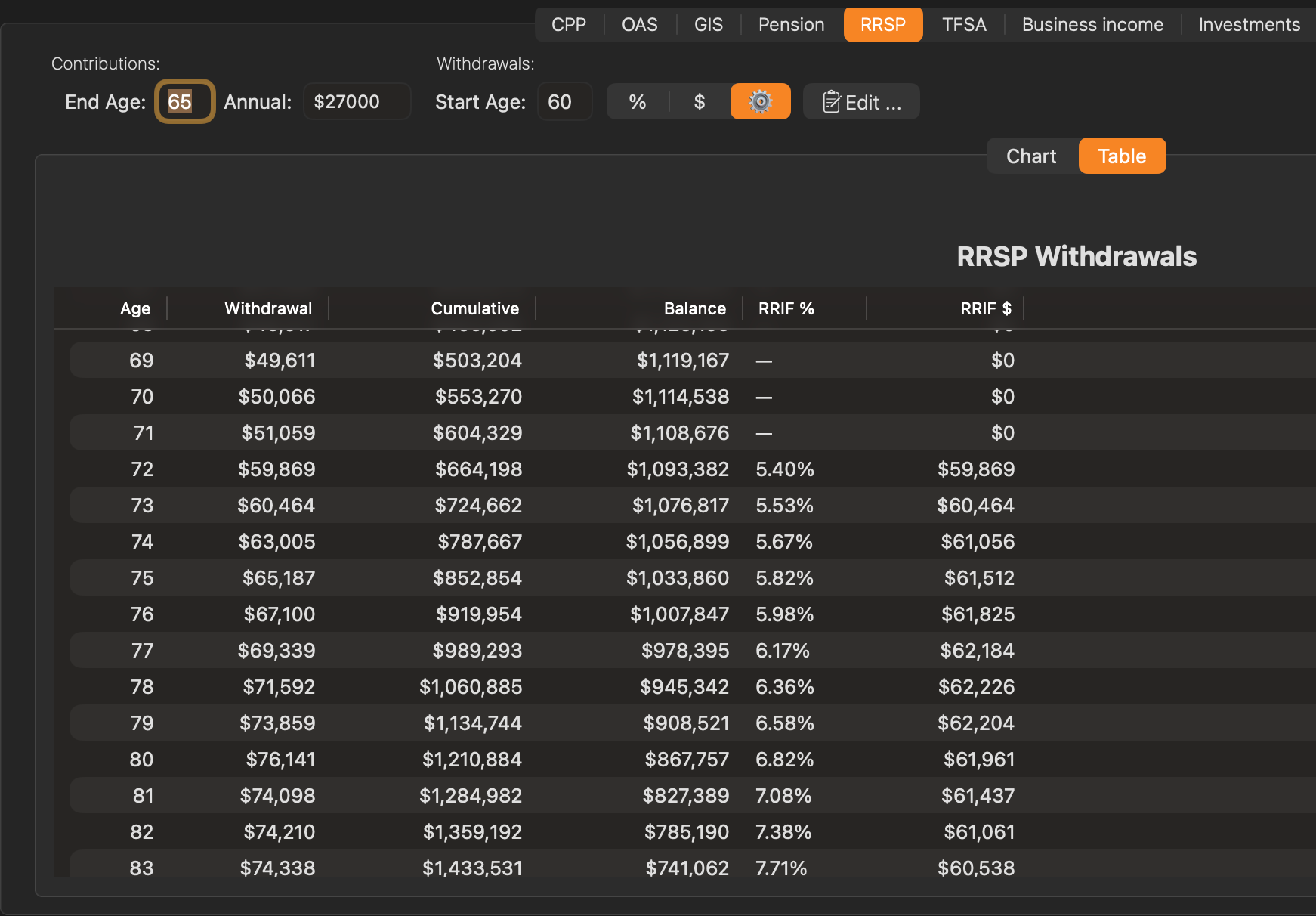
Passez à Table pour obtenir une ventilation chiffrée année par année. Le tableau comporte les colonnes suivantes :
| Colonne | Description |
|---|---|
| Age | L’âge du client pour chaque ligne |
| Withdrawal | Le montant retiré du REER/FERR à cet âge |
| Cumulative | Le total cumulatif de tous les retraits effectués jusqu’à cet âge |
| Balance | Le solde projeté du compte à la fin de l’année |
| RRIF % | Le pourcentage de retrait minimum du FERR prescrit par l’ARC pour cet âge. Affiche un tiret (—) pour les âges antérieurs à l’application des règles du FERR |
| RRIF $ | Le montant de retrait minimum obligatoire du FERR en dollars pour cet âge, soit RRIF % × le solde du compte au début de l’année. Affiche 0 $ avant l’application des règles du FERR |
Les colonnes RRIF % et RRIF $ permettent de vérifier facilement que les retraits réels atteignent ou dépassent le minimum légal une fois les règles du FERR en vigueur — dès 72 ans avec l’âge de conversion par défaut, ou plus tôt si vous en avez fixé un autre.
Les actions d’exportation décrites à la section 7.4 sont également offertes ici : clic droit sur le tableau pour copier ou enregistrer en CSV/JSON, clic droit sur le graphique pour le copier dans le presse-papiers.
Comment les valeurs REER/FERR sont projetées
- Le solde du REER part de la valeur actuelle saisie dans le formulaire du client (voir la section 6.5) et croît chaque année au taux de rendement mixte (taux des actions × % de répartition + taux des obligations × % restant).
- Les cotisations annuelles s’ajoutent jusqu’à l’âge de fin des cotisations.
- Les retraits volontaires commencent à l’âge de début. Tous les retraits du REER sont entièrement imposables.
- Le REER est converti en FERR à l’âge de conversion retenu pour la stratégie (voir Âge de conversion en FERR ci-dessous). À compter de l’année suivante, les retraits minimums obligatoires sont calculés chaque année selon les pourcentages prescrits par l’ARC en fonction de l’âge du rentier (p. ex. 5,28 % à 72 ans, 5,40 % à 73 ans, jusqu’à 20,00 % à 95 ans et plus). Si le retrait volontaire est inférieur au minimum du FERR, l’application le relève pour respecter l’exigence légale.
- Le repère sur l’axe des abscisses (en orange) indique la première année où les minimums du FERR s’appliquent.
Âge de conversion en FERR
Par défaut, l’application convertit le REER en FERR à 71 ans — l’âge limite permis par l’ARC — de sorte que les retraits minimums obligatoires commencent à 72 ans. Vous pouvez modifier cette valeur pour chaque stratégie au moyen du champ RRIF withdrawals start at age (les retraits du FERR commencent à l’âge de) de l’onglet RRSP.
Le champ demande l’âge auquel le traitement FERR commence : saisir 68 signifie donc que le compte est converti à 67 ans et que le premier retrait minimum obligatoire a lieu à 68 ans. Les valeurs acceptées vont de 65 à 72 ans ; toute valeur hors de cet intervalle est ramenée aux bornes. Modéliser une conversion avant 65 ans ne procure aucun avantage fiscal, et 72 ans est la dernière année de premier retrait que la loi permet.
Il vaut la peine de modéliser une conversion hâtive lorsque vous souhaitez :
- Commencer à tirer un revenu imposable plus tôt afin de lisser votre taux marginal sur l’ensemble de la retraite, plutôt que de subir un bond marqué à 72 ans
- Vous qualifier pour le crédit pour revenu de pension, auquel les retraits d’un FERR donnent droit dès 65 ans
- Réduire le solde du REER avant le début de la SV, ce qui diminue l’exposition à la récupération de la SV par la suite
La modification de cette valeur touche tous les calculs de retrait minimum du FERR de la stratégie, et la projection se recalcule immédiatement.
Remarque : une conversion hâtive n’oblige pas à retirer davantage que le minimum de l’ARC — elle ne fait qu’amorcer plus tôt le calendrier des minimums. Comme le pourcentage prescrit augmente avec l’âge, une conversion plus hâtive signifie des montants obligatoires plus faibles, répartis sur un plus grand nombre d’années.
Référence : Canada.ca — Tableau des facteurs prescrits (retraits minimums d’un FERR)
7.9 CELI#
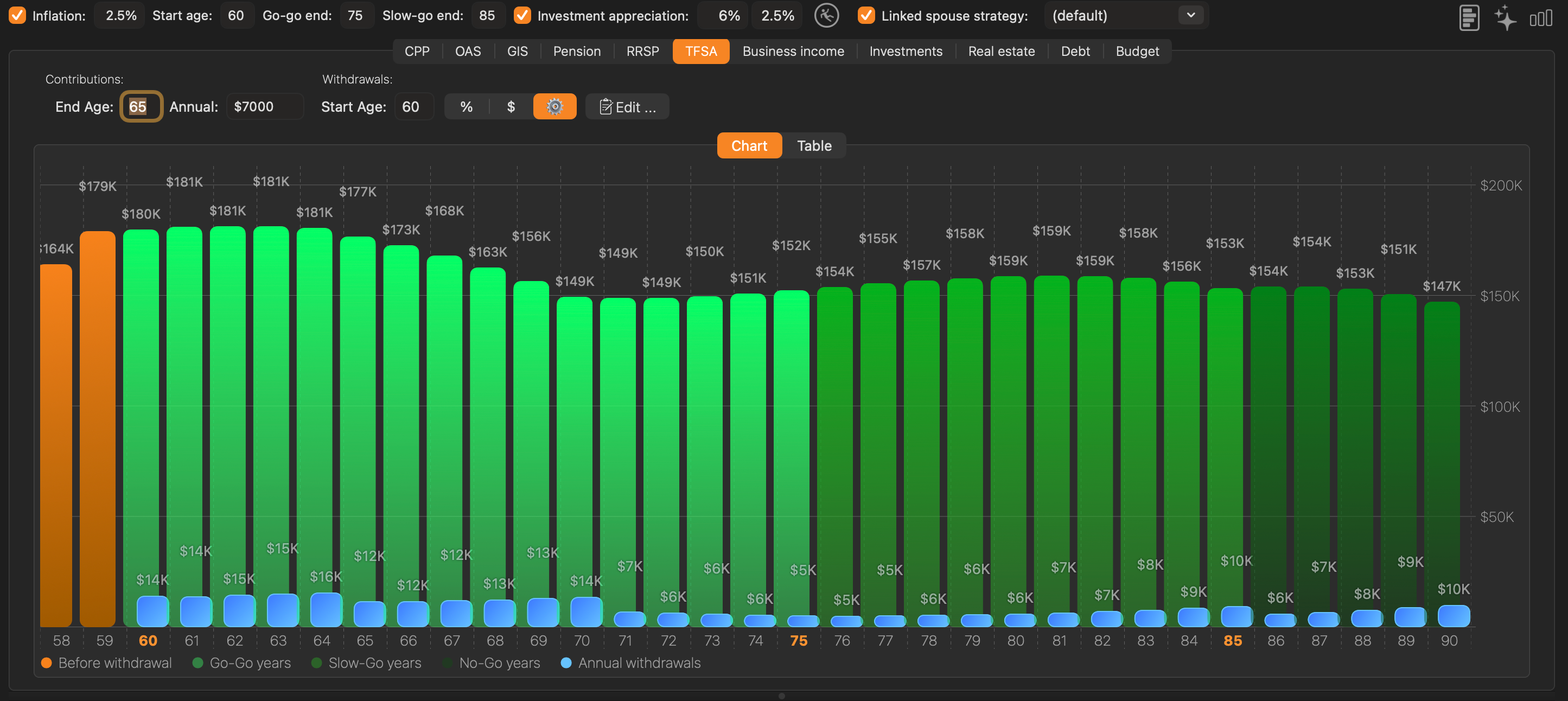
Commandes
Identiques, dans leur disposition, à celles de l’onglet RRSP :
- Contributions: End Age et Annual — les cotisations au CELI.
- Withdrawals: Start Age — l’âge auquel les retraits commencent.
- Sélecteur % / $ — bascule entre un retrait exprimé en pourcentage du solde et un montant fixe en dollars. Voir la section 7.8 pour une explication détaillée de chaque mode.
- Icône d’engrenage — active le mode de retraits personnalisés. Lorsqu’il est activé, l’application utilise le calendrier de retraits par âge configuré dans la boîte de dialogue Edit. Lorsqu’il est désactivé, elle applique le montant en % ou en $ de façon uniforme ou selon les trois phases Go-Go / Slow-Go / No-Go.
- Bouton Edit… — ouvre la boîte de dialogue Retirement Plan Adjustments, qui permet de fixer des montants de retrait personnalisés pour chaque âge. Elle fonctionne exactement comme la version REER décrite à la section 7.8, à ceci près qu’aucune contrainte de minimum FERR ne s’applique.
- Chart / Table — bascule entre la vue graphique et la vue tableau.
Vue tableau
Le tableau du CELI comporte les colonnes suivantes :
| Colonne | Description |
|---|---|
| Age | L’âge du client pour chaque ligne |
| Withdrawal | Le montant retiré du CELI à cet âge |
| Cumulative | Le total cumulatif de tous les retraits effectués jusqu’à cet âge |
| Balance | Le solde projeté du compte à la fin de l’année |
Les actions d’exportation décrites à la section 7.4 sont également offertes ici : clic droit sur le tableau pour copier ou enregistrer en CSV/JSON, clic droit sur le graphique pour le copier dans le presse-papiers.
Comment les valeurs du CELI sont projetées
- Le solde du CELI part de la valeur actuelle saisie dans le formulaire du client (voir la section 6.6) et croît chaque année au taux de rendement mixte découlant de la répartition actions/obligations du compte.
- Les cotisations annuelles s’ajoutent jusqu’à l’âge de fin des cotisations. Le plafond de cotisation annuel au CELI est actuellement de 7 000 $ (2024-2025).
- Les retraits sont entièrement libres d’impôt : ils n’entrent pas dans le revenu imposable et n’ont aucune incidence sur les prestations fondées sur le revenu, comme le SRG ou la récupération de la SV.
- Contrairement au REER/FERR, aucun retrait minimum obligatoire n’est exigé, à quelque âge que ce soit.
Référence : Canada.ca — Compte d’épargne libre d’impôt
7.10 Revenu d’entreprise#
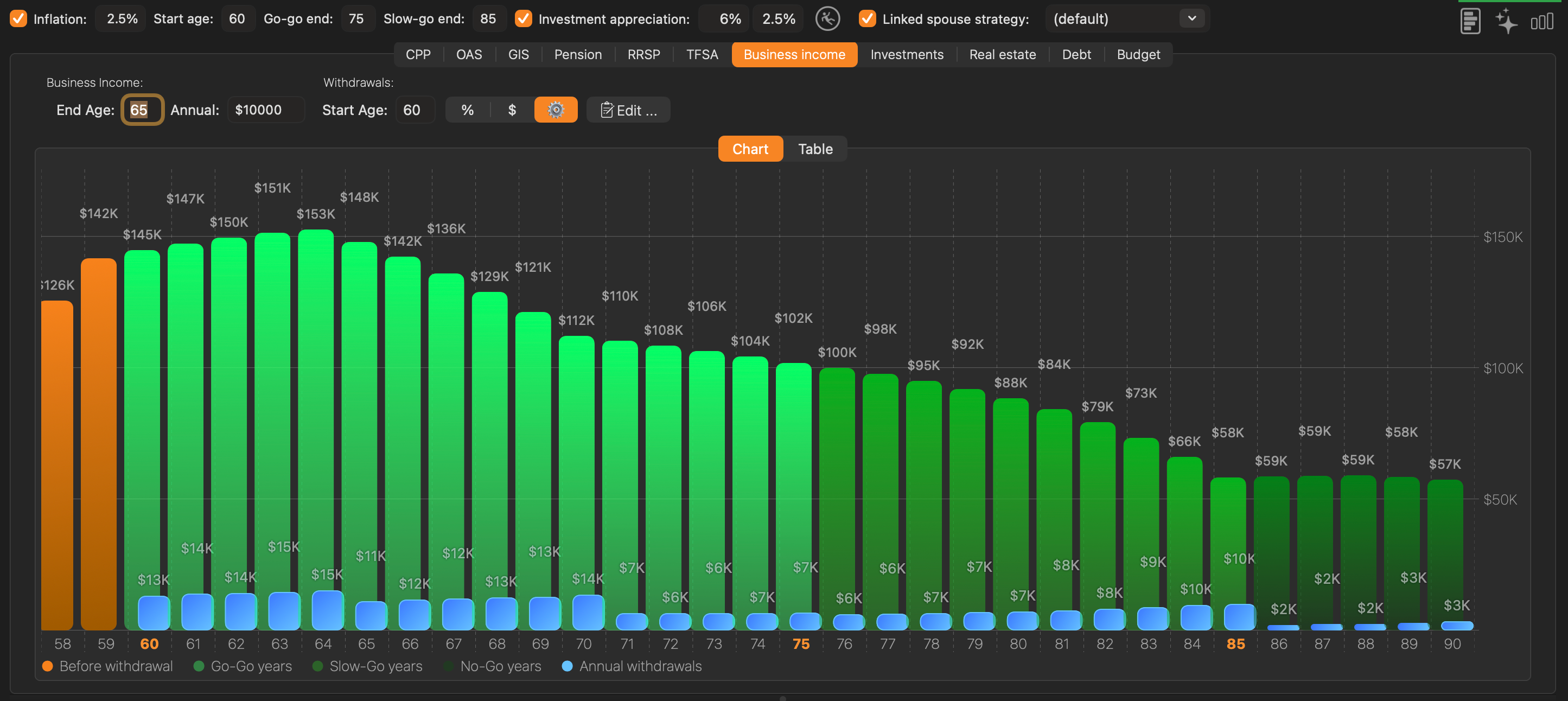
Commandes
- Business Income: End Age — le dernier âge auquel un revenu d’entreprise actif est gagné.
- Business Income: Annual — le montant annuel brut du revenu d’entreprise pendant les années de travail.
- Withdrawals: Start Age — l’âge auquel les retraits sur les actifs résiduels de l’entreprise commencent.
- Sélecteur % / $ — bascule entre un retrait exprimé en pourcentage du solde et un montant fixe en dollars. Voir la section 7.8 pour une explication détaillée de chaque mode.
- Icône d’engrenage — active le mode de retraits personnalisés. Lorsqu’il est activé, l’application utilise le calendrier de retraits par âge configuré dans la boîte de dialogue Edit. Lorsqu’il est désactivé, elle applique le montant en % ou en $ de façon uniforme ou selon les trois phases Go-Go / Slow-Go / No-Go.
- Bouton Edit… — ouvre la boîte de dialogue Retirement Plan Adjustments pour fixer des montants de retrait personnalisés par âge. Fonctionne exactement comme la version REER décrite à la section 7.8.
- Chart / Table — bascule entre la vue graphique et la vue tableau.
Vue tableau
Le tableau du revenu d’entreprise comporte les colonnes suivantes :
| Colonne | Description |
|---|---|
| Age | L’âge du client pour chaque ligne |
| Withdrawal | Le montant retiré du compte d’entreprise à cet âge |
| Cumulative | Le total cumulatif de tous les retraits effectués jusqu’à cet âge |
| Balance | Le solde projeté des placements d’entreprise à la fin de l’année |
Les actions d’exportation décrites à la section 7.4 sont également offertes ici : clic droit sur le tableau pour copier ou enregistrer en CSV/JSON, clic droit sur le graphique pour le copier dans le presse-papiers.
Comment le revenu d’entreprise est projeté
- Le solde des placements d’entreprise part de la valeur actuelle saisie dans le formulaire du client (voir la section 6.7).
- Le revenu d’entreprise actif (le montant annuel) s’ajoute jusqu’à l’âge de fin. Le solde croît au taux de rendement mixte découlant de la répartition actions/obligations.
- Après l’âge de fin, aucun nouveau revenu ne s’ajoute, mais le solde continue de croître et les retraits sont effectués selon le calendrier configuré.
- Les gains en capital réalisés à la liquidation sont estimés à partir du prix de base rajusté (PBR) saisi dans le formulaire du client.
- Le revenu d’entreprise est entièrement imposable dans l’année où il est reçu.
7.11 Placements#
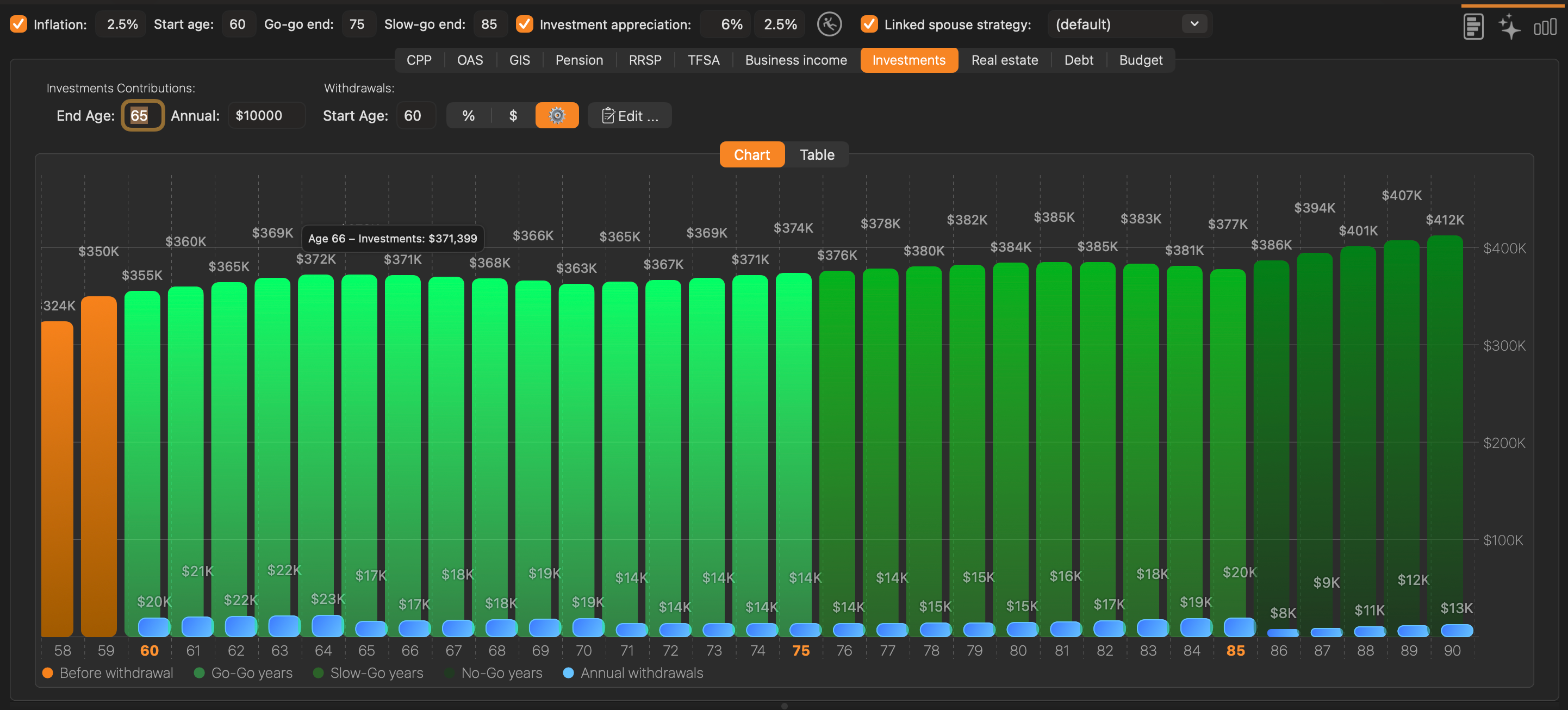
Commandes
- Investments Contributions: End Age — le dernier âge auquel de nouvelles sommes sont versées au portefeuille non enregistré.
- Investments Contributions: Annual — le montant versé chaque année.
- Withdrawals: Start Age — l’âge auquel les retraits commencent.
- Sélecteur % / $ — bascule entre un retrait exprimé en pourcentage du solde et un montant fixe en dollars. Voir la section 7.8 pour une explication détaillée de chaque mode.
- Icône d’engrenage — active le mode de retraits personnalisés. Lorsqu’il est activé, l’application utilise le calendrier de retraits par âge configuré dans la boîte de dialogue Edit. Lorsqu’il est désactivé, elle applique le montant en % ou en $ de façon uniforme ou selon les trois phases Go-Go / Slow-Go / No-Go.
- Bouton Edit… — ouvre la boîte de dialogue Retirement Plan Adjustments pour fixer des montants de retrait personnalisés par âge. Fonctionne exactement comme la version REER décrite à la section 7.8.
- Chart / Table — bascule entre la vue graphique et la vue tableau.
Vue tableau
Le tableau des placements comporte les colonnes suivantes :
| Colonne | Description |
|---|---|
| Age | L’âge du client pour chaque ligne |
| Withdrawal | Le montant retiré du portefeuille non enregistré à cet âge |
| Cumulative | Le total cumulatif de tous les retraits effectués jusqu’à cet âge |
| Balance | Le solde projeté du portefeuille à la fin de l’année |
Les actions d’exportation décrites à la section 7.4 sont également offertes ici : clic droit sur le tableau pour copier ou enregistrer en CSV/JSON, clic droit sur le graphique pour le copier dans le presse-papiers.
Comment les placements non enregistrés sont projetés
- Le solde du portefeuille part de la valeur actuelle saisie dans le formulaire du client (voir la section 6.8).
- Le solde croît au taux de rendement mixte (taux des actions × % de répartition + taux des obligations × % restant).
- Les gains en capital réalisés lors des retraits sont estimés à partir du prix de base rajusté (PBR). Au Canada, 50 % des gains en capital réalisés entrent dans le revenu imposable (le taux d’inclusion des gains en capital — à noter que ce taux peut changer selon la législation fédérale ; l’application utilise celui du fichier de paramètres fiscaux en vigueur).
- Les revenus de dividendes et d’intérêts du portefeuille sont imposés aux taux applicables.
Référence : Canada.ca — Ligne 12700, Gains en capital imposables
7.12 Immobilier#
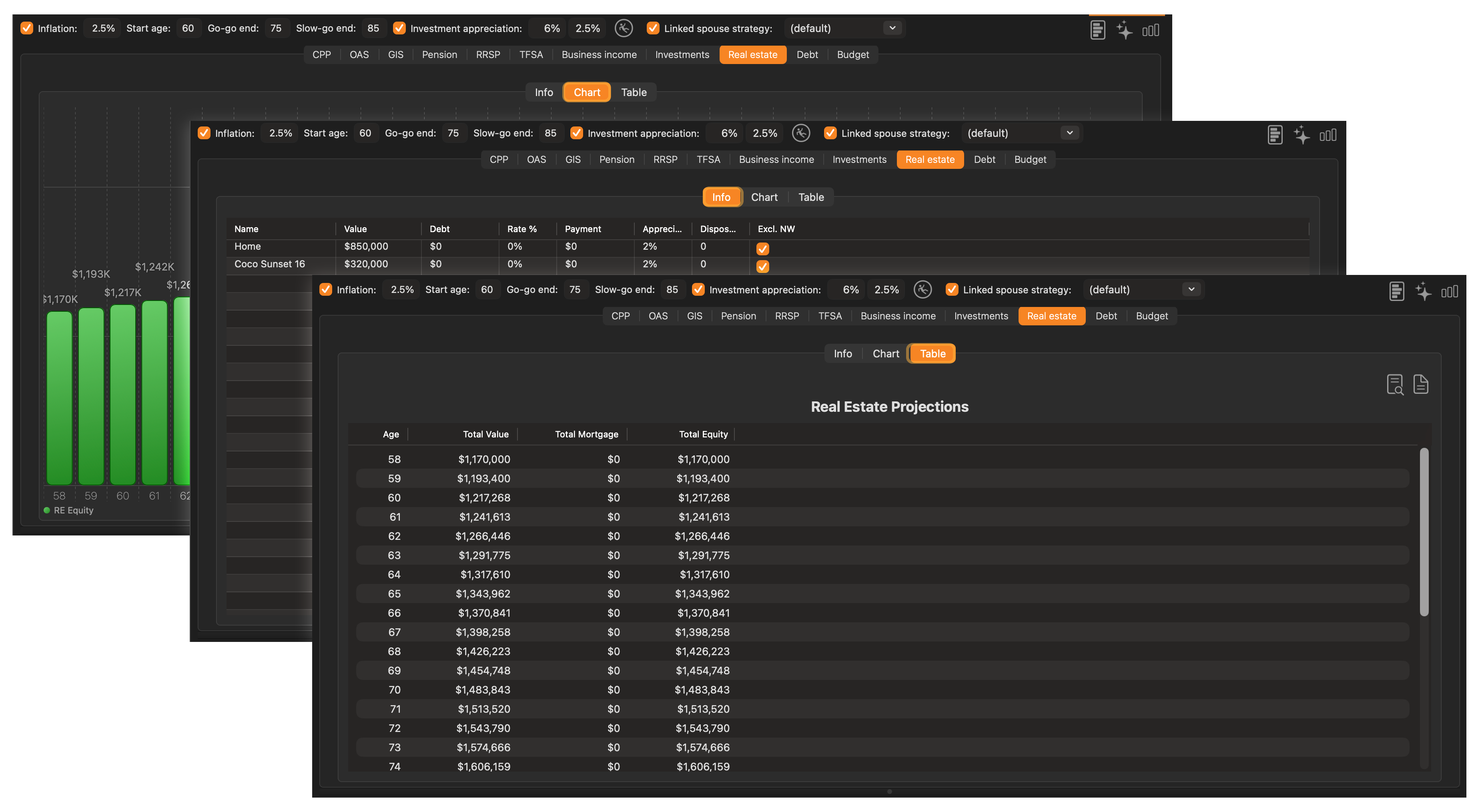
Sous-onglets
- Info — affiche les détails des propriétés saisis dans le formulaire du client (voir la section 6.9).
- Chart — présente la valeur nette immobilière projetée au fil du temps (valeur actuelle moins le solde hypothécaire, croissant au taux d’appréciation).
- Table — ventilation chiffrée année par année.
Vue tableau
Le tableau Real Estate comporte les colonnes suivantes :
| Colonne | Description |
|---|---|
| Age | L’âge du client pour chaque ligne |
| Total Value | La valeur marchande combinée projetée de toutes les propriétés à cet âge |
| Total Mortgage | Le solde hypothécaire total restant sur l’ensemble des propriétés à cet âge |
| Total Equity | La valeur nette — Total Value moins Total Mortgage |
Les actions d’exportation décrites à la section 7.4 sont également offertes ici : clic droit sur le tableau pour copier ou enregistrer en CSV/JSON, clic droit sur le graphique pour le copier dans le presse-papiers.
Comment les valeurs immobilières sont projetées
- La valeur de chaque propriété croît annuellement à son taux d’appréciation configuré.
- Le solde hypothécaire diminue chaque année en fonction du paiement mensuel et du taux d’intérêt, jusqu’au remboursement complet.
- Valeur nette = valeur de la propriété − solde hypothécaire restant.
- Si un âge de disposition est fixé pour une propriété, celle-ci est « vendue » à cet âge et le produit net (prix de vente moins le solde hypothécaire) s’ajoute au portefeuille de placements.
- L’exemption pour résidence principale est présumée pour les propriétés désignées comme résidence du client, ce qui exonère le gain d’impôt. Les immeubles de placement, eux, entraînent un impôt sur le gain en capital accumulé au moment de la disposition.
- Les propriétés marquées Exclude from Net Worth (exclure de la valeur nette) ne figurent pas dans le graphique de valeur nette.
7.13 Dettes#
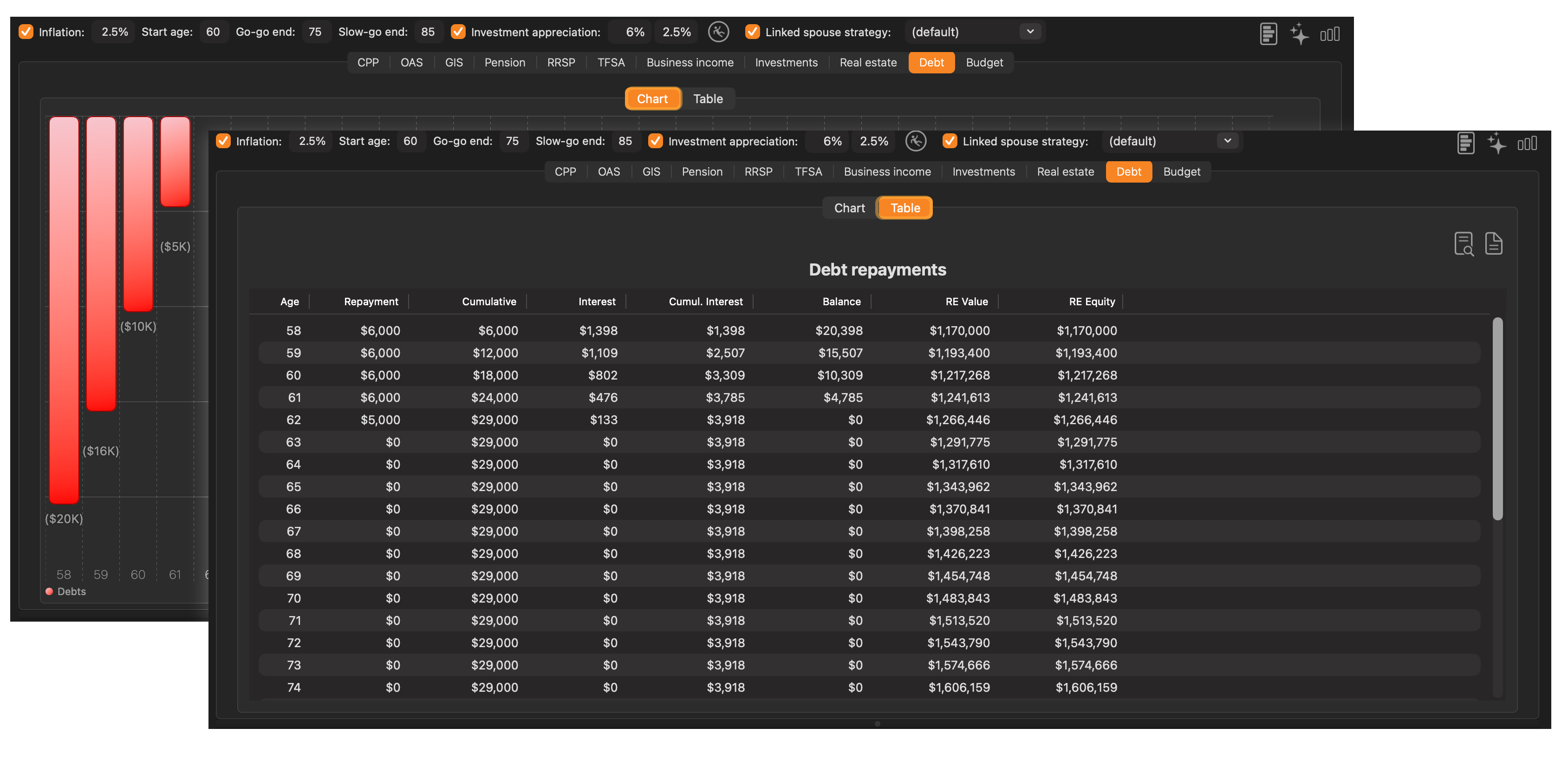
Sous-onglets
- Chart — présente les soldes de dettes restants sous forme de barres rouges, qui diminuent chaque année à mesure des paiements. Une fois toutes les dettes remboursées, le graphique affiche zéro.
- Table — ventilation chiffrée année par année du solde restant de chaque dette.
Vue tableau
Le tableau Debt comporte les colonnes suivantes :
| Colonne | Description |
|---|---|
| Age | L’âge du client pour chaque ligne |
| Repayment | Le capital total remboursé cette année-là, toutes dettes confondues |
| Cumulative | Le total cumulatif du capital remboursé jusqu’à cet âge |
| Interest | L’intérêt total payé sur l’ensemble des dettes cette année-là |
| Cumul. Interest | Le total cumulatif des intérêts payés jusqu’à cet âge |
| Balance | Le solde total des dettes restantes à la fin de l’année |
| RE Value | La valeur marchande combinée de toutes les propriétés à cet âge |
| RE Equity | La valeur nette immobilière (RE Value moins le solde hypothécaire) à cet âge |
La présence des colonnes RE Value et RE Equity aux côtés des données de dettes permet de comparer directement, à chaque âge, la valeur nette immobilière et l’endettement.
Les actions d’exportation décrites à la section 7.4 sont également offertes ici : clic droit sur le tableau pour copier ou enregistrer en CSV/JSON, clic droit sur le graphique pour le copier dans le presse-papiers.
Comment les dettes sont projetées
- Le solde de chaque dette diminue annuellement en fonction de son paiement mensuel et de son taux d’intérêt.
- L’application calcule le nombre d’années nécessaires pour ramener chaque dette à zéro. Une fois la dette remboursée, le paiement mensuel est libéré et n’est plus retranché des liquidités du client.
- Les soldes de dettes restants sont soustraits de la valeur nette du client à chaque âge.
7.14 Budget#
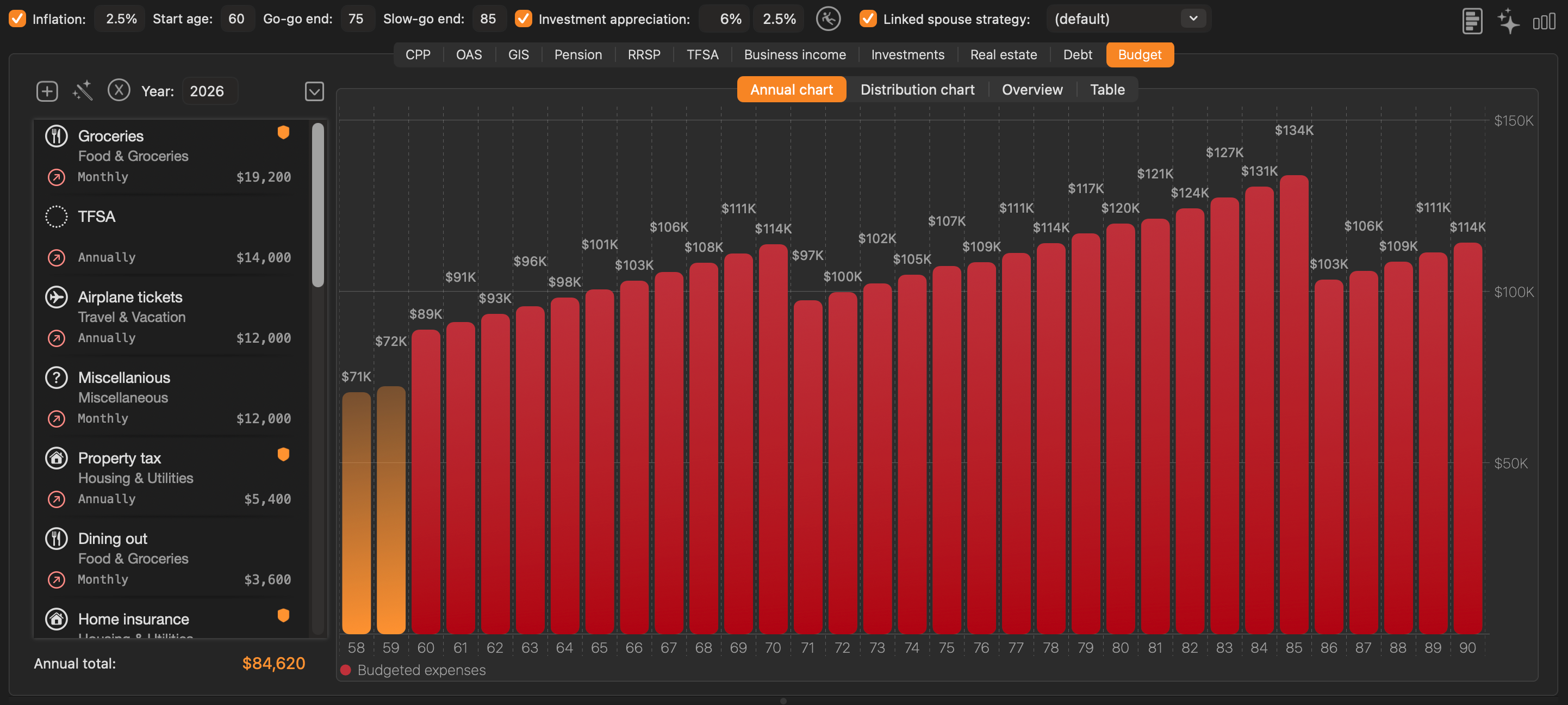
Liste des postes budgétaires (panneau de gauche)
La partie gauche de l’onglet Budget présente le budget détaillé du client — ses dépenses annuelles projetées à la retraite. Chaque poste affiche :
- Name (nom) — un libellé descriptif (p. ex. « Épicerie », « Taxes foncières »)
- Category (catégorie) — un regroupement comme alimentation, logement et services publics, voyages et vacances, ou divers
- Frequency (fréquence) — indique si le montant est saisi comme mensuel ou annuel
- Amount (montant) — le coût mensuel ou annuel
Les postes marqués d’un point jaune sont indexés à l’inflation au fil du temps.
Utilisez le bouton + au bas de la liste pour ajouter des postes et le bouton corbeille pour supprimer celui qui est sélectionné. Le Annual total (total annuel) affiché au bas correspond à la somme de tous les postes convertis en montants annuels.
Modifier un poste budgétaire
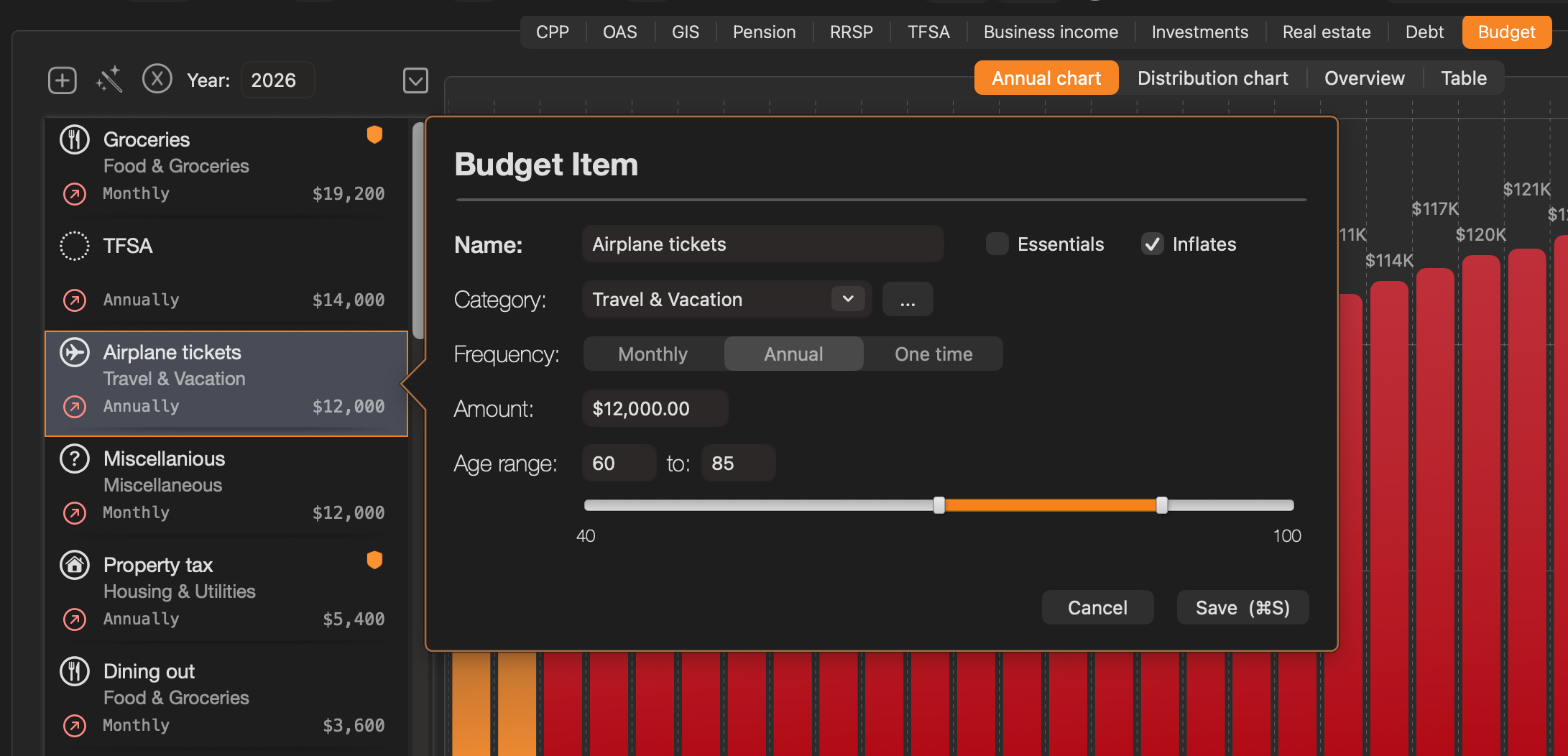
Double-cliquez sur un poste de la liste (ou cliquez sur le bouton + pour en créer un) afin d’ouvrir la boîte de dialogue de modification. Les champs sont les suivants :
- Name — un libellé libre pour la dépense (p. ex. « Épicerie », « Assurance habitation »).
- Essentials (essentiel) — cochez cette case pour marquer le poste comme une dépense essentielle. Les postes essentiels servent, dans les sous-onglets Distribution et Table, à distinguer les dépenses incompressibles des dépenses discrétionnaires.
- Inflates (indexé) — cochez cette case pour appliquer chaque année le taux d’inflation de la stratégie à ce poste. Des postes comme l’épicerie et les taxes foncières sont généralement indexés ; les achats ponctuels ou les montants à taux fixe ne le sont pas.
- Category — la catégorie de dépense (p. ex. alimentation, logement et services publics, voyages et vacances, transport). Cliquez sur le bouton … pour ouvrir le sélecteur complet et choisir parmi les catégories offertes.
- Frequency — un sélecteur segmenté à trois positions :
- Monthly (mensuel) — le champ Amount est interprété comme un coût mensuel ; l’application le multiplie par 12 pour obtenir le budget annuel.
- Annual (annuel) — le champ Amount correspond au coût annuel complet.
- One time (ponctuel) — la dépense ne survient que dans l’unique année définie par la plage d’âge. Utile pour modéliser un coût unique comme l’achat d’un véhicule ou une rénovation.
- Amount — la valeur de la dépense, dans l’unité définie par le réglage Frequency.
- Age range (plage d’âge) — un curseur à deux poignées définissant les âges où le poste est actif. Faites glisser la poignée de gauche pour l’âge de début et celle de droite pour l’âge de fin. En dehors de cette plage, le poste contribue 0 $ au budget.
Cliquez sur Save pour appliquer les changements ou sur Cancel pour les abandonner.
Sous-onglets (panneau de droite)
Graphique annuel
Le sous-onglet Annual chart présente le total des dépenses budgétées sous forme de diagramme à barres, de l’âge du début de la stratégie jusqu’à l’espérance de vie retenue. Les barres augmentent avec le temps pour les postes marqués Inflates. Ce graphique constitue la cible budgétaire utilisée par le test de résistance pour déterminer si le revenu après impôt permet d’atteindre les objectifs de dépenses.
Graphique de répartition
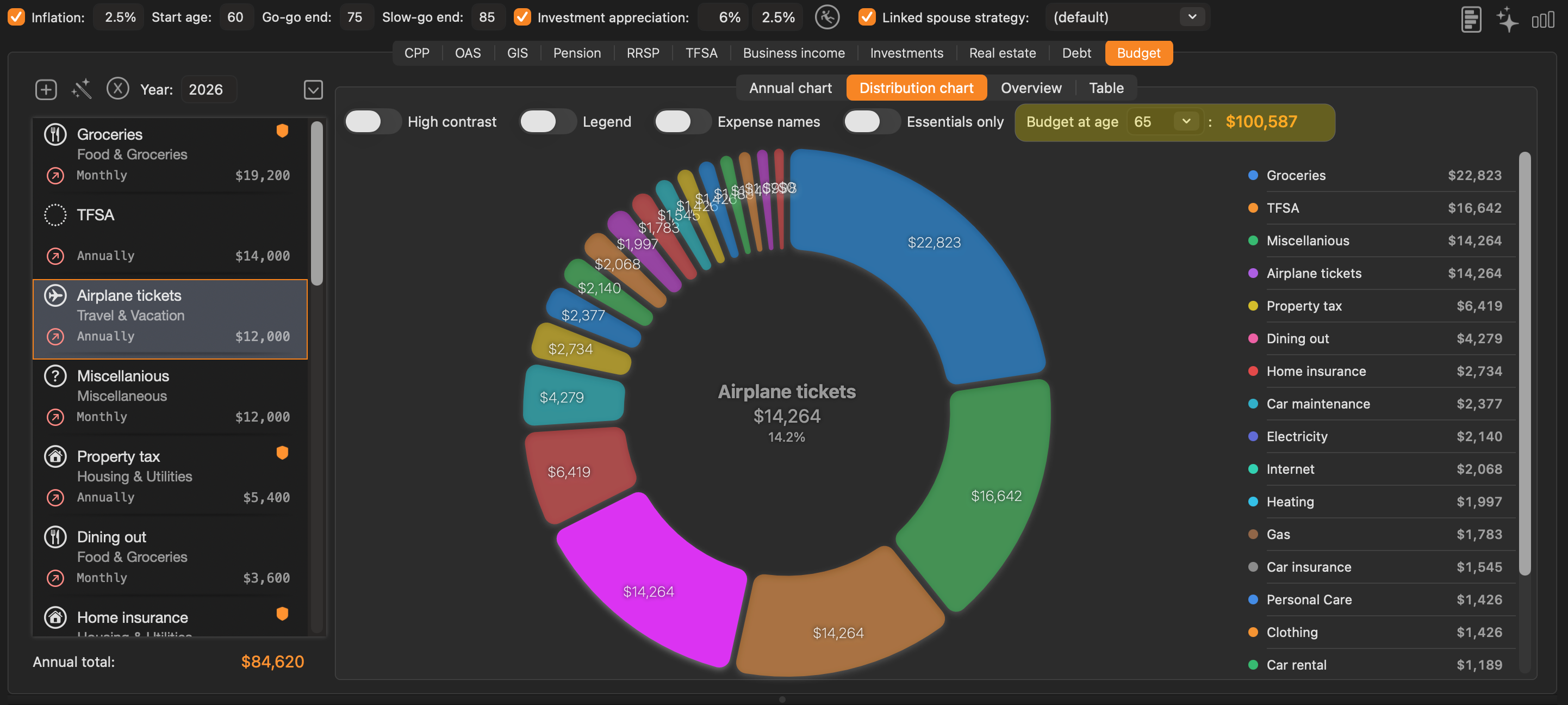
Le sous-onglet Distribution chart présente un diagramme en anneau qui ventile la répartition des dépenses totales entre les catégories, à un âge donné. Les commandes en haut de la zone du graphique :
- High contrast (contraste élevé) — bascule la palette du graphique vers des couleurs très contrastées, ce qui améliore la lisibilité des rapports imprimés et l’accessibilité.
- Legend (légende) — affiche ou masque la légende des catégories à côté du graphique.
- Expense names (noms des dépenses) — affiche ou masque le libellé de chaque poste sur les segments.
- Essentials only (essentiels seulement) — filtre le graphique pour ne montrer que les postes marqués comme essentiels, en masquant les dépenses discrétionnaires.
Le menu déroulant Budget at age (budget à l’âge de) permet de choisir n’importe quel âge de la plage de la stratégie. Le diagramme en anneau et le budget total se mettent aussitôt à jour pour refléter la répartition projetée des dépenses à cet âge (indexation comprise, et en tenant compte des postes dont la plage d’âge inclut cet âge).
Vue d’ensemble
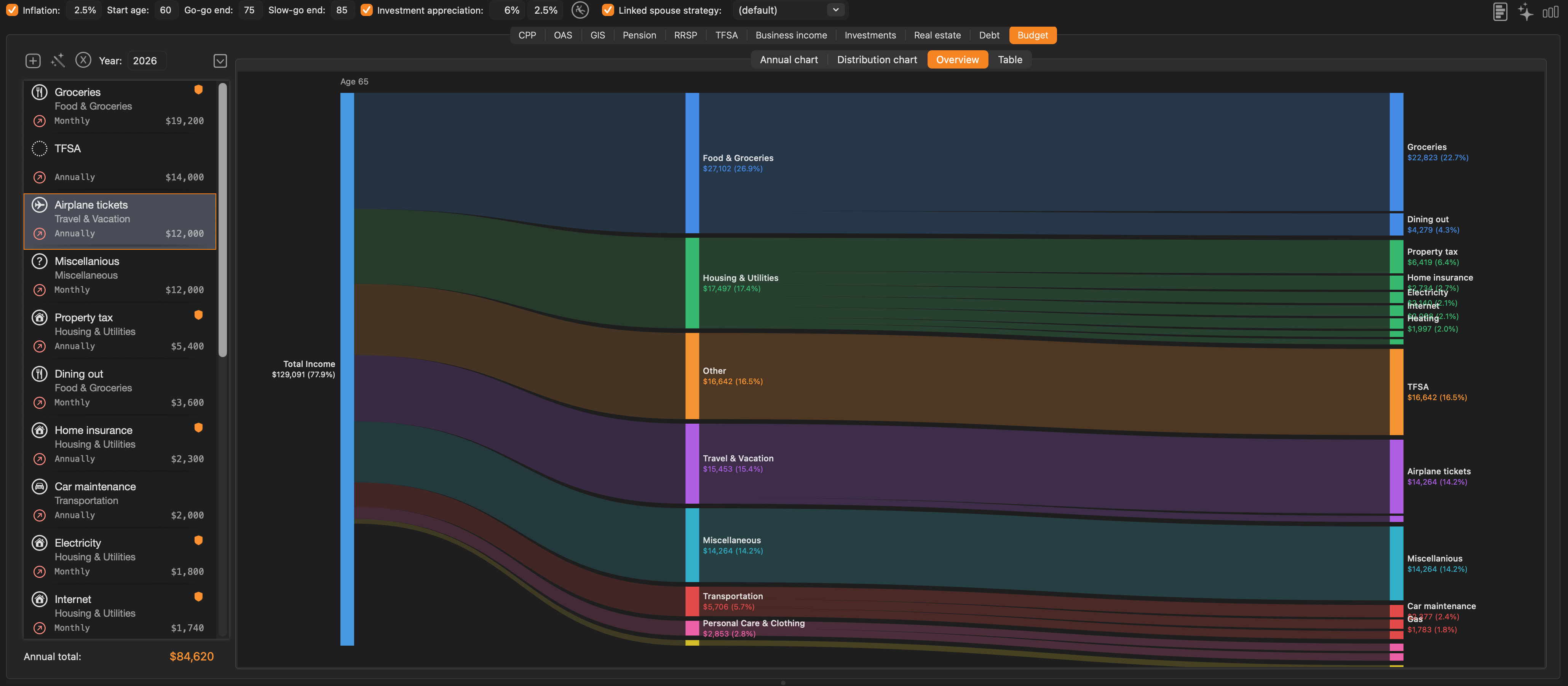
Le sous-onglet Overview présente un diagramme de flux (Sankey) qui relie le revenu total projeté à la hiérarchie des catégories de dépenses, jusqu’à chaque poste budgétaire. De gauche à droite :
- Colonne de gauche — Total Income : une barre unique représentant le revenu total projeté pour l’année choisie.
- Colonne du milieu — catégories : chaque catégorie de dépense (alimentation, logement et services publics, voyages et vacances, transport, soins personnels et vêtements, forme et loisirs, divers, autres) apparaît sous forme de bloc proportionnel. La largeur du ruban qui relie le revenu total à chaque catégorie reflète la part de cette catégorie dans les dépenses totales.
- Colonne de droite — postes individuels : chaque poste d’une catégorie est présenté avec son montant annuel projeté et son pourcentage du revenu total.
Cette vue permet de voir d’un coup d’œil quelles catégories dominent le budget et quels postes pèsent le plus lourd par rapport au revenu total.
Tableau
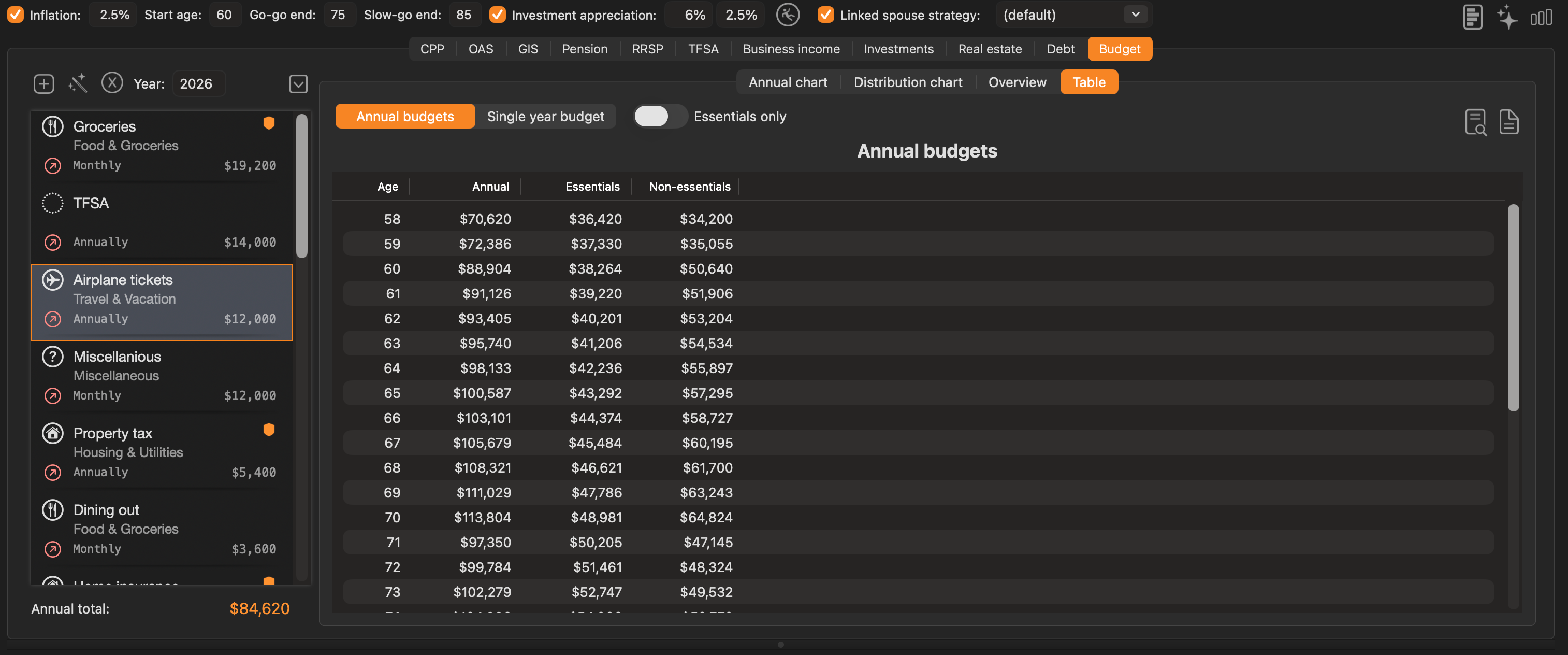
Le sous-onglet Table présente une ventilation chiffrée, année par année, des dépenses budgétées. Colonnes :
| Colonne | Description |
|---|---|
| Age | L’âge du client dans l’année de projection |
| Annual | Le budget annuel total projeté (tous les postes, indexés à cette année-là) |
| Essentials | Le sous-total des postes marqués comme essentiels |
| Non-essentials | Le sous-total des postes non essentiels |
Commandes au-dessus du tableau :
- Annual budgets / Single year budget — bascule entre deux modes d’affichage. Annual budgets présente le calendrier complet, année par année, indexé sur toute la projection. Single year budget présente le budget tel qu’il a été saisi (en dollars d’aujourd’hui), pratique pour vérifier les valeurs brutes sans indexation.
- Essentials only — lorsque l’option est activée, le tableau ne montre que les sous-totaux des postes essentiels et masque les autres. Ce filtre est le pendant de celui du graphique de répartition.
À quoi sert le budget
Le total du budget sert de cible de dépenses pour évaluer si le plan de retraite procure un revenu suffisant :
- Dans le test de résistance (voir la section 12), la définition de succès « le revenu annuel couvre le budget » compare le revenu après impôt projeté de chaque année au budget.
- Le budget alimente aussi la fonction d’optimisation du revenu par IA : l’IA ajuste les calendriers de retrait pour combler tout écart entre le revenu projeté et les dépenses budgétées.
- Toutes les commandes de la section 11 — Ajustement automatique des retraits exigent un budget. Sans budget, ces commandes s’arrêtent sur le message Budget Required (budget requis).
7.15 Copier un budget d’une stratégie à l’autre#
Établir un budget est souvent l’étape la plus longue de la création d’une stratégie. Plutôt que de le saisir à nouveau pour chaque scénario, vous pouvez copier un budget terminé d’une stratégie vers une autre.
Pour copier un budget :
- Sélectionnez la stratégie dont vous voulez copier le budget.
- Faites un clic droit sur cette stratégie dans la liste et choisissez Copy Budget to Strategy… (copier le budget vers une stratégie).
- Dans la feuille qui s’affiche, choisissez la stratégie de destination dans le menu déroulant. Les stratégies sont présentées sous la forme Nom du client — Nom de la stratégie, ce qui permet de copier d’un client à l’autre autant qu’au sein d’un même client.
- Cliquez sur Copy.
Le budget copié est un double indépendant : le modifier par la suite dans l’une des stratégies n’a aucun effet sur l’autre. Le budget par âge de la destination est reconstruit immédiatement, de sorte que les commandes qui dépendent d’un budget y deviennent aussitôt accessibles.
Avertissement : la copie remplace entièrement le budget existant de la stratégie de destination. Il n’y a pas d’annulation possible. Si la destination possède déjà un budget que vous souhaitez conserver, dupliquez d’abord cette stratégie.
Remarque : la commande n’est pas offerte si la stratégie en cours ne comporte aucun poste budgétaire, ou s’il n’existe aucune autre stratégie vers laquelle copier.
 Blue Plum Software