6. Saisir les sources de revenu#
Le formulaire de modification du client comporte un onglet distinct pour chacune des onze sources de revenu prises en charge par Retirement Planner. Vous n’avez à remplir que les onglets qui s’appliquent : tout onglet laissé à zéro ou aux valeurs par défaut n’apporte simplement rien à la projection.
Pour une vue d’ensemble rapide de tous les onglets, consultez le tableau récapitulatif de la section 2.4.
6.1 Régime de pensions du Canada (RPC)#
L’onglet CPP permet de saisir l’historique des cotisations du client au Régime de pensions du Canada, afin que l’application estime la rente projetée à la retraite. Deux méthodes de saisie sont offertes, au moyen du sélecteur segmenté en haut de l’onglet.
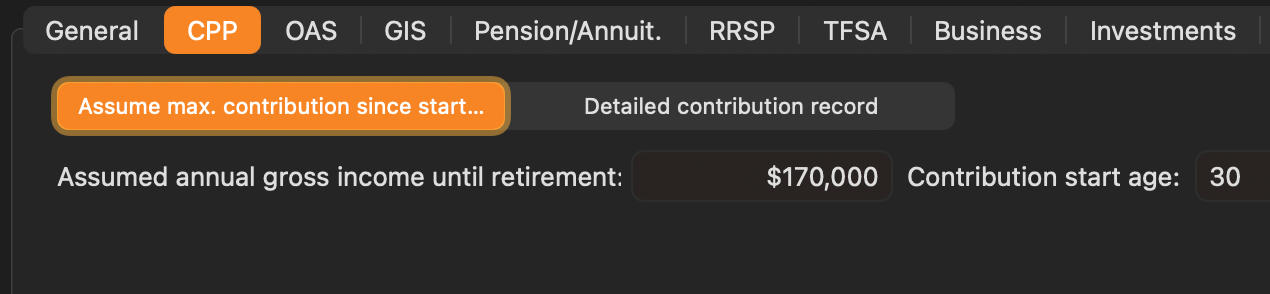
Méthode 1 — Présumer la cotisation maximale depuis le début
Choisissez « Assume max. contribution since start… » pour obtenir une estimation rapide et simplifiée. L’application présume que le client a versé la cotisation maximale au RPC chaque année, depuis l’âge du début des cotisations jusqu’à la retraite.
- Assumed annual gross income until retirement (revenu brut annuel présumé jusqu’à la retraite) — le revenu d’emploi brut moyen du client. L’application s’en sert pour estimer les cotisations de chaque année par rapport au plafond de cotisation au RPC.
- Contribution start age (âge du début des cotisations) — l’âge auquel le client a commencé à cotiser au RPC (généralement son entrée sur le marché du travail, souvent entre 18 et 26 ans).
Cette méthode convient bien lorsque l’historique exact des cotisations n’est pas disponible, ou lorsqu’une estimation prudente de la borne supérieure suffit.
Méthode 2 — Relevé détaillé des cotisations
Choisissez « Detailed contribution record » pour saisir l’historique réel des cotisations au RPC du client, année par année. Cette méthode produit une estimation plus précise de la rente.
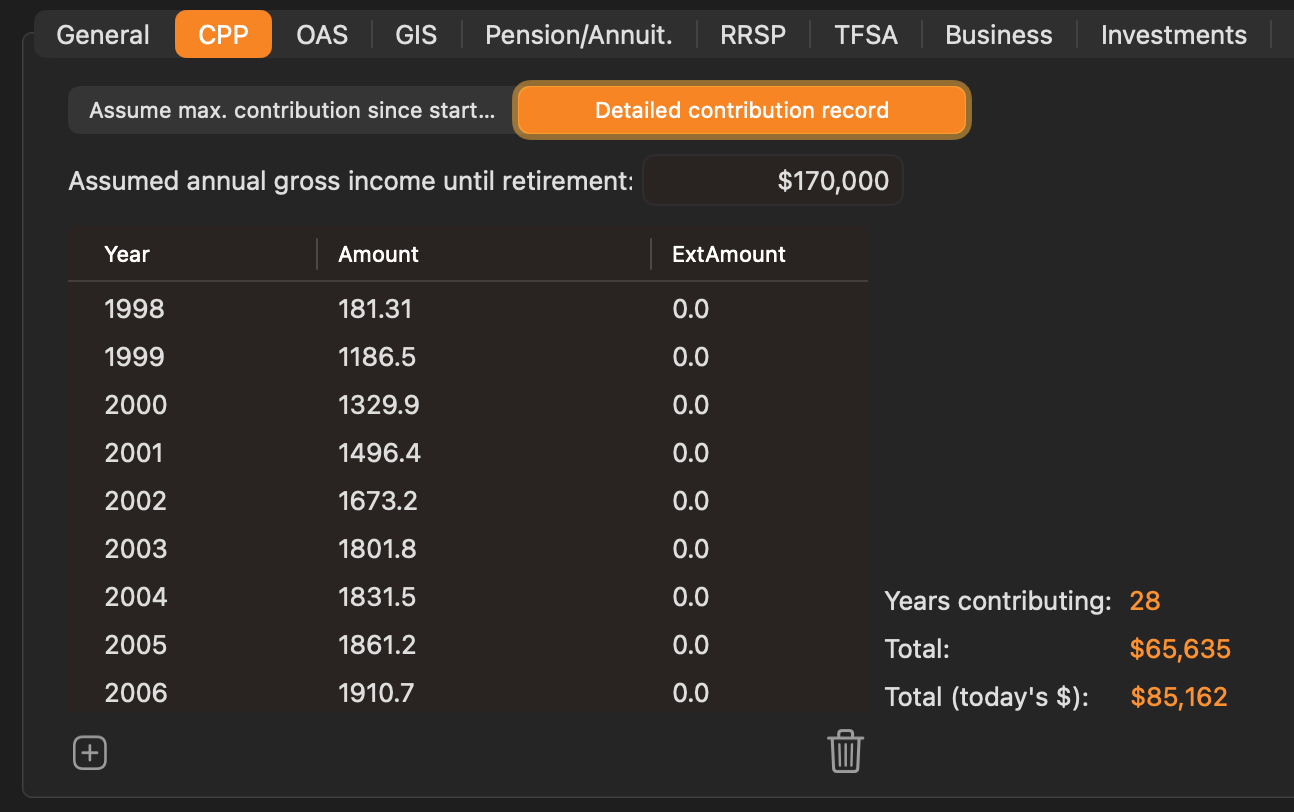
Cliquez sur le bouton + pour ajouter une ligne. Chaque ligne représente une année civile de cotisations :
| Colonne | Description |
|---|---|
| Year (année) | L’année civile de la cotisation |
| Amount (montant) | La cotisation de base au RPC pour cette année-là |
| ExtAmount (montant supplémentaire) | La cotisation au RPC2 (deuxième composante bonifiée) pour cette année-là, s’il y a lieu |
Sélectionnez une ligne et cliquez sur le bouton corbeille pour la supprimer.
Le sommaire au bas de l’onglet se met à jour à mesure que vous saisissez des données :
- Years contributing (années de cotisation) — le nombre total d’années comportant une cotisation
- Total — la somme nominale de toutes les cotisations saisies
- Total (today’s $) (en dollars d’aujourd’hui) — la valeur actualisée, corrigée de l’inflation, de toutes les cotisations
Conseil — Obtenir votre relevé de cotisations au RPC
La source la plus fiable pour les données de cotisation au RPC, année par année, est Mon dossier Service Canada (MDSC). Pour y accéder :
- Allez à canada.ca et cherchez Mon dossier Service Canada, ou rendez-vous directement à canada.ca/mon-dossier-service-canada.
- Ouvrez une session à l’aide de l’une des méthodes acceptées : CléGC, un partenaire de connexion (les identifiants de votre institution financière) ou une identité numérique provinciale, là où elle est offerte.
- Une fois connecté, choisissez Régime de pensions du Canada dans le menu principal.
- Choisissez Relevé de cotisations. Cette page présente chaque année où vous avez eu des gains ouvrant droit à pension, le montant des gains assujettis au RPC et les cotisations versées pour l’année.
- Saisissez les montants de cotisation de chaque année dans le tableau, en mode relevé détaillé.
Si vous n’êtes pas encore inscrit à Mon dossier Service Canada, vous pouvez le faire sur la même page au moyen d’une CléGC ou des identifiants de votre institution financière. L’inscription prend quelques minutes et exige votre numéro d’assurance sociale (NAS).
6.2 Sécurité de la vieillesse (SV)#
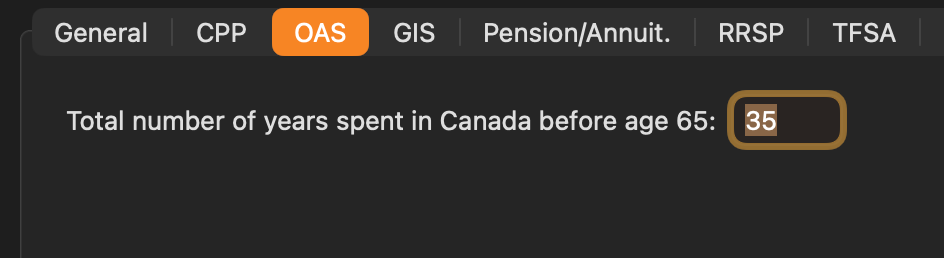
L’onglet OAS ne comporte qu’un seul champ. L’application calcule automatiquement la pension de la SV projetée d’après les années de résidence du client au Canada.
Total number of years spent in Canada before age 65 (nombre total d’années passées au Canada avant 65 ans) Saisissez le nombre total d’années pendant lesquelles le client a vécu au Canada entre 18 et 65 ans. Cette donnée détermine la fraction de la pleine pension de la SV à laquelle il a droit.
Une pleine pension de la SV exige 40 ans de résidence au Canada après l’âge de 18 ans. Le client qui a résidé au Canada moins de 40 ans reçoit une SV partielle, calculée au prorata, à raison de 1/40 du montant complet par année de résidence. Par exemple, un client comptant 39 années de résidence (comme ci-dessus) reçoit 39/40 (97,5 %) de la pleine SV.
Exemple : un client qui a immigré au Canada à 30 ans et prend sa retraite à 65 ans compte 35 années de résidence — il recevrait 35/40 (87,5 %) de la pleine pension de la SV.
L’application applique la SV à compter de 65 ans par défaut et intègre automatiquement l’impôt de récupération de la SV au calcul fiscal si le revenu net projeté du client dépasse le seuil annuel. Aucune configuration distincte n’est nécessaire dans un cas comme dans l’autre.
6.3 Supplément de revenu garanti (SRG)#
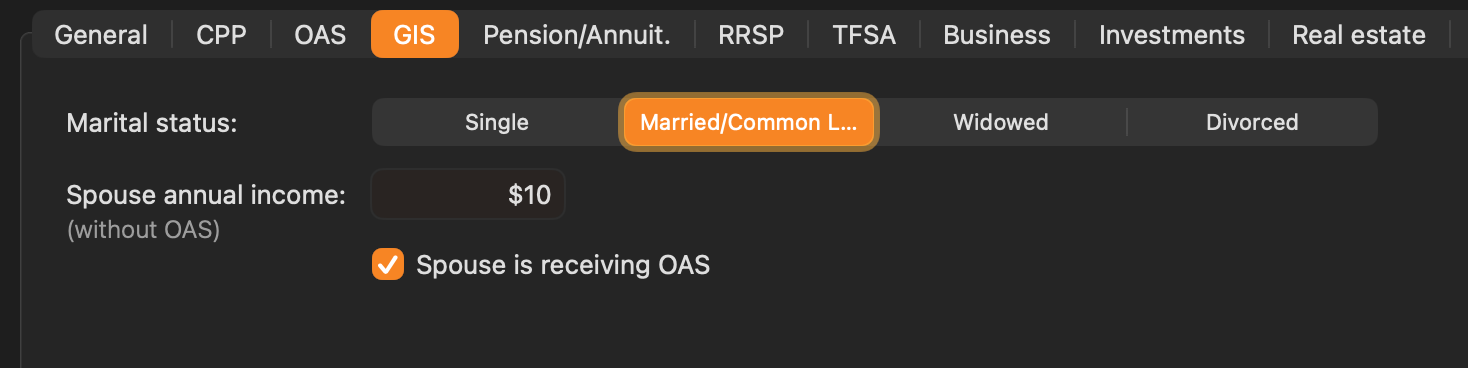
Le SRG est une prestation mensuelle non imposable qui s’ajoute à la SV pour les retraités à faible revenu. Il est entièrement fondé sur le revenu : à mesure que les autres revenus augmentent, le SRG diminue puis disparaît. Son montant dépend non seulement du revenu du client, mais aussi de son état matrimonial et, pour les couples, du revenu du conjoint. L’onglet GIS recueille les renseignements dont l’application a besoin pour effectuer ce calcul correctement.
Marital Status (état matrimonial) Choisissez l’état matrimonial du client au moyen du sélecteur segmenté : Single (célibataire), Married / Common-law (marié ou conjoint de fait), Widowed (veuf) ou Divorced (divorcé). Ce choix détermine la table de taux du SRG utilisée :
- Single, Widowed ou Divorced — les taux plus élevés applicables aux personnes seules s’appliquent.
- Married / Common-law — les taux moins élevés applicables aux couples s’appliquent, et le revenu du conjoint entre dans l’examen du revenu.
Spouse Annual Income (without OAS) (revenu annuel du conjoint, sans la SV) Ce champ apparaît lorsque Married / Common-law est sélectionné. Saisissez le revenu annuel projeté du conjoint, sans compter la SV. L’examen du revenu du SRG pour les couples repose sur le revenu combiné des deux conjoints, exclusion faite des versements de SV reçus par l’un ou l’autre. L’application utilise cette valeur avec le revenu projeté du client pour établir le droit au SRG de chaque année.
Spouse is receiving OAS (le conjoint reçoit la SV) Cette case indique si le conjoint touche lui aussi la SV. Elle influe sur la grille de taux du SRG applicable : Service Canada utilise des tables différentes selon que les deux conjoints reçoivent la SV ou un seul.
Remarque : le SRG est entièrement calculé par l’application — vous ne saisissez aucun montant de SRG directement. Tous les champs ci-dessus fournissent le contexte du ménage dont l’application a besoin pour appliquer les bonnes règles. Le SRG est particulièrement sensible aux retraits REER/FERR : d’importants retraits minimums obligatoires du FERR peuvent porter le revenu net au-delà du seuil de suppression du SRG et éliminer complètement la prestation.
6.4 Régime de retraite / rente#
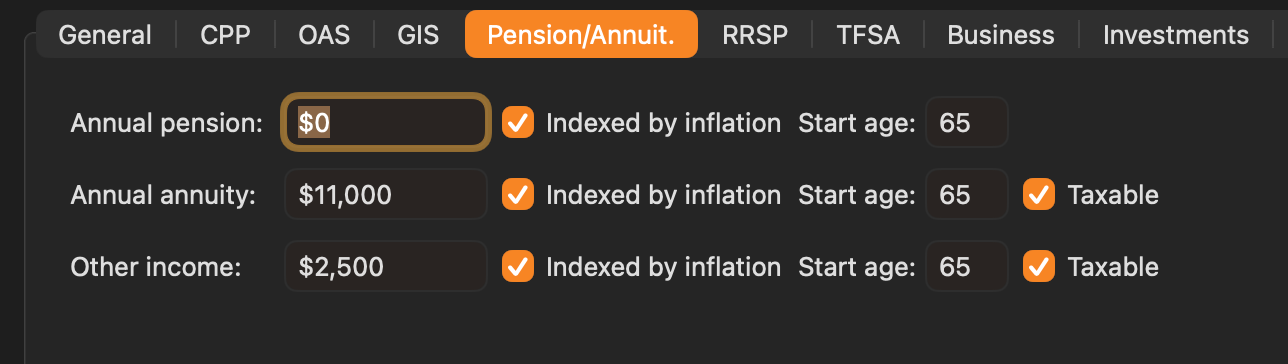
Cet onglet couvre trois types de revenus récurrents fixes. Chacun se configure séparément, avec son propre montant, son âge de début et ses options.
Annual Pension (rente annuelle de retraite) Le montant annuel brut provenant d’un régime de retraite d’employeur à prestations déterminées (PD). Réglez Start age (âge de début) à l’âge auquel les versements commencent. Cochez Indexed by inflation (indexée à l’inflation) si la rente comporte des rajustements au coût de la vie suivant le taux d’inflation défini dans la stratégie.
Le revenu d’un régime PD enregistré est toujours imposable au Canada et l’application le traite comme tel.
Annual Annuity (rente viagère annuelle) Le versement annuel brut d’une rente achetée. Réglez Start age à l’âge où les versements commencent. La case Taxable (imposable) détermine si ce revenu entre dans le revenu imposable — certaines rentes comportent une portion de remboursement de capital qui peut être partiellement ou entièrement non imposable ; consultez un fiscaliste en cas de doute.
Other Income (autres revenus) Tout revenu récurrent non couvert par les autres onglets — par exemple une pension de l’étranger, des distributions régulières d’une fiducie ou une pension alimentaire au profit de l’ex-conjoint. Réglez Start age à l’âge où ce revenu commence et cochez Taxable s’il est assujetti à l’impôt canadien.
Indexed by inflation (indexé à l’inflation) Lorsque la case est cochée pour une ligne, le montant saisi augmente chaque année au taux d’inflation défini dans la stratégie. Le pouvoir d’achat réel du revenu est ainsi préservé sur toute la projection. Lorsqu’elle est décochée, le montant nominal demeure fixe pendant toute la période projetée.
6.5 REER#
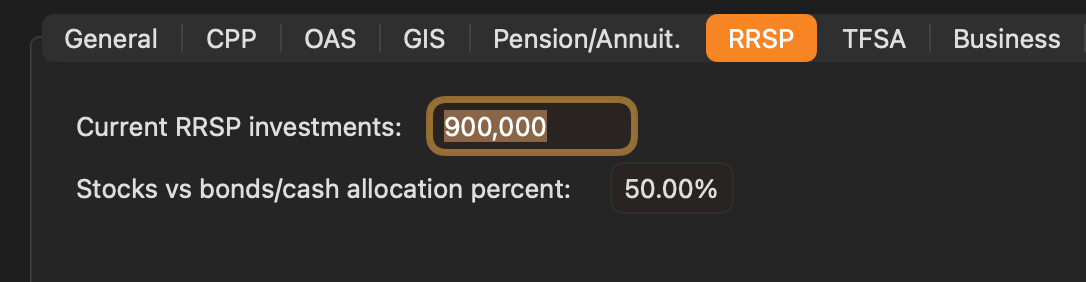
L’onglet RRSP recueille l’état actuel du régime enregistré d’épargne-retraite du client.
Current RRSP investments (placements REER actuels) La valeur marchande totale actuelle des placements REER du client. L’application fait croître ce solde chaque année selon les taux de rendement définis dans la stratégie, applique les retraits minimums obligatoires du FERR une fois le compte converti, et intègre le revenu ainsi produit au calcul d’impôt annuel.
Stocks vs bonds/cash allocation percent (répartition actions / obligations et liquidités) Le pourcentage du REER investi en actions. Le reste est traité comme des obligations et liquidités. L’application applique le taux de rendement des actions défini dans la stratégie à la portion en actions, et le taux des obligations au reste. Par exemple, 60 % signifie que 60 % du solde croît au taux des actions et 40 % au taux des obligations.
Conversion en FERR : l’application convertit le REER en FERR et calcule, à compter de ce moment, le retrait minimum prescrit par l’ARC pour chaque année. Ces retraits sont entièrement imposables. La conversion est fixée par défaut à 71 ans — l’âge limite permis par l’ARC — mais vous pouvez modéliser une conversion plus hâtive dans chaque stratégie ; voir la section 7.8 — REER.
6.6 CELI#
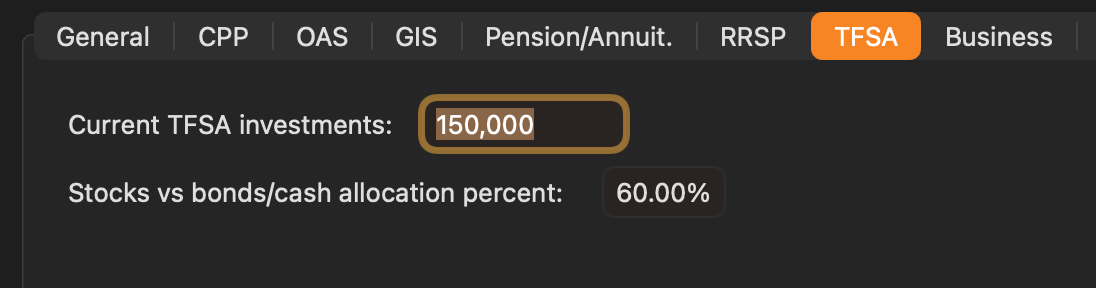
L’onglet TFSA recueille l’état actuel du compte d’épargne libre d’impôt du client.
Current TFSA investments (placements CELI actuels) La valeur marchande totale actuelle des placements CELI du client. Le solde croît chaque année à l’abri de l’impôt, au taux mixte déterminé par le réglage de répartition ci-dessous. Les retraits d’un CELI n’entrent pas dans le revenu imposable et n’ont aucune incidence sur les prestations fondées sur le revenu, comme le SRG ou la récupération de la SV.
Stocks vs bonds/cash allocation percent (répartition actions / obligations et liquidités) Le pourcentage du CELI investi en actions. Ce champ fonctionne exactement comme celui du REER : le taux des actions s’applique à la portion en actions et celui des obligations, au reste.
6.7 Entreprise#
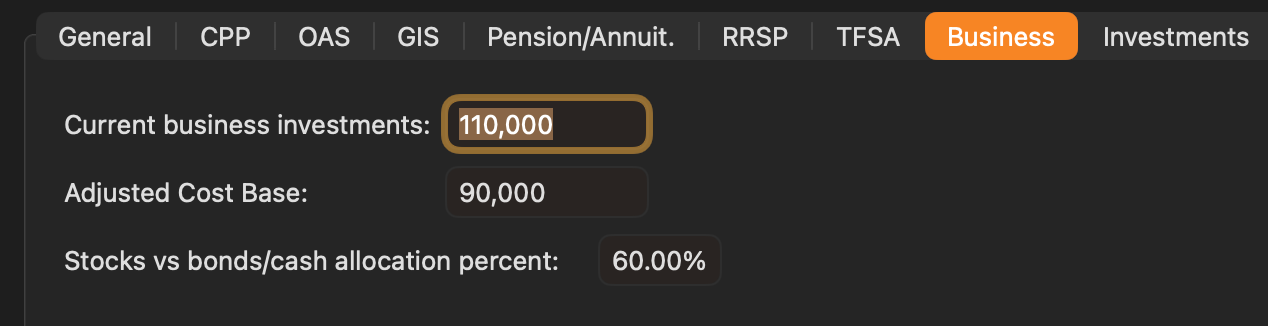
L’onglet Business recueille les placements détenus dans une société ou une structure d’entreprise.
Current business investments (placements d’entreprise actuels) La valeur marchande actuelle des placements détenus dans l’entreprise. L’application fait croître ce solde selon les mêmes taux de rendement que les autres comptes de placement, pondérés d’après le réglage de répartition ci-dessous.
Adjusted Cost Base (prix de base rajusté) Le coût d’origine des placements d’entreprise aux fins fiscales. L’écart entre la valeur marchande actuelle et le PBR représente le gain en capital accumulé. Lorsque les placements d’entreprise sont liquidés dans la projection, l’application se sert de ce chiffre pour estimer l’impôt sur les gains en capital à payer.
Stocks vs bonds/cash allocation percent (répartition actions / obligations et liquidités) Le pourcentage du portefeuille d’entreprise investi en actions, appliqué de la même manière que pour le REER et le CELI.
6.8 Placements#
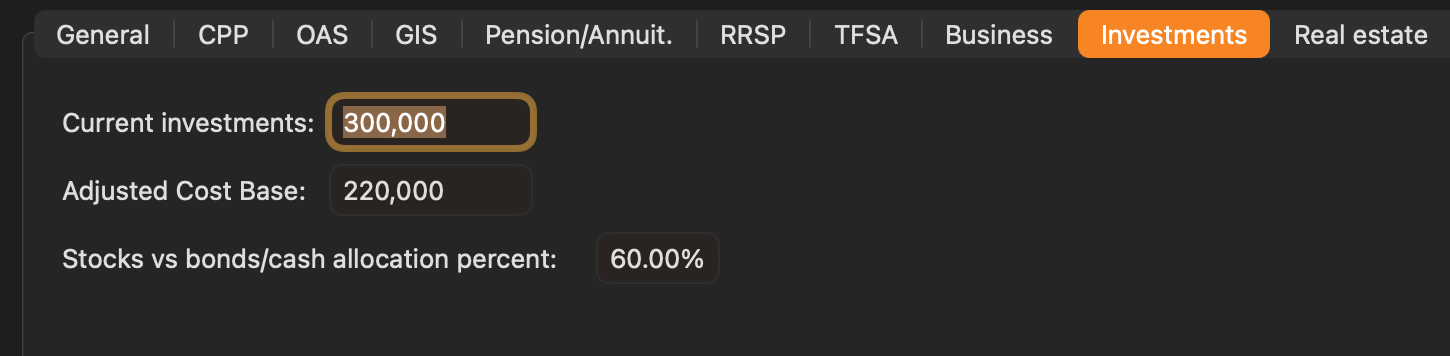
L’onglet Investments recueille le portefeuille de placements non enregistrés (imposables) du client — actions, FNB, fonds communs ou autres titres détenus hors des comptes enregistrés.
Current investments (placements actuels) La valeur marchande actuelle du portefeuille non enregistré.
Adjusted Cost Base (prix de base rajusté) Le coût d’achat d’origine du portefeuille aux fins fiscales. L’écart entre la valeur marchande actuelle et le PBR correspond au gain en capital accumulé. Lorsque l’application modélise une liquidation totale ou partielle du portefeuille, elle estime l’impôt sur les gains en capital à partir de ce chiffre et du taux marginal d’imposition retenu dans la stratégie.
Stocks vs bonds/cash allocation percent (répartition actions / obligations et liquidités) Le pourcentage du portefeuille investi en actions. S’applique de la même façon que dans les autres onglets de placement : le taux de rendement des actions à la portion en actions, celui des obligations au reste.
Exemple : avec 300 000 $ de placements actuels, un PBR de 210 000 $ et une répartition 60/40, le portefeuille présente un gain accumulé de 90 000 $. Chaque année, 60 % du solde croît au taux des actions et 40 % au taux des obligations.
6.9 Immobilier#
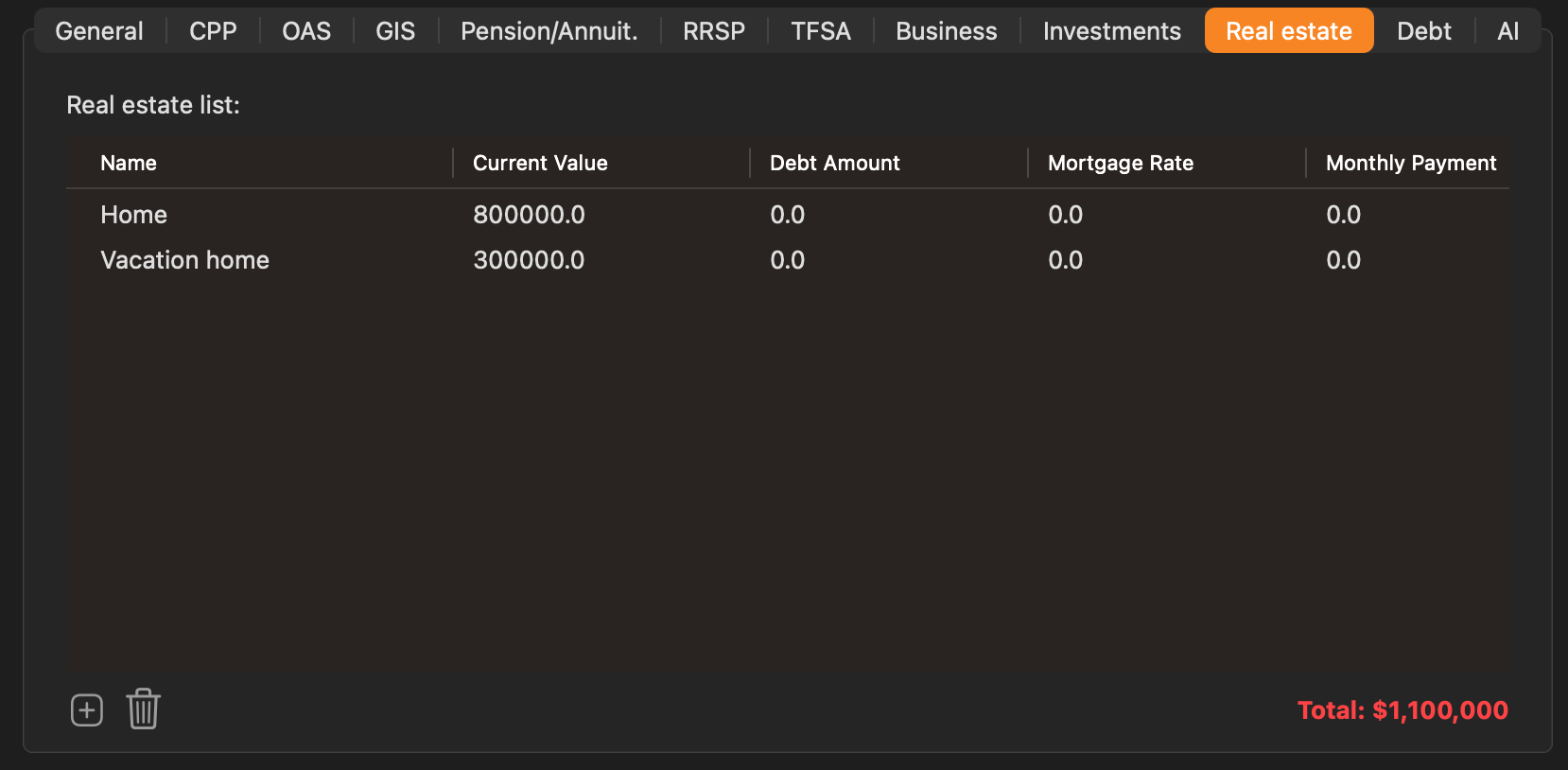
L’onglet Real Estate gère les biens immobiliers du client. Toutes les propriétés figurent dans un tableau. Utilisez le bouton + en bas à gauche pour ajouter une propriété et le bouton corbeille pour supprimer celle qui est sélectionnée.
Chaque ligne de la liste représente une propriété, avec les colonnes suivantes :
| Colonne | Description |
|---|---|
| Name (nom) | Un libellé d’identification, p. ex. « Maison » ou « Chalet » |
| Current Value (valeur actuelle) | La valeur marchande actuelle de la propriété |
| Debt Amount (montant de la dette) | Le solde hypothécaire ou le solde du prêt garanti par cette propriété |
| Mortgage Rate (taux hypothécaire) | Le taux d’intérêt annuel de l’hypothèque, en pourcentage |
| Monthly Payment (paiement mensuel) | Le versement hypothécaire mensuel |
L’application utilise le montant de la dette, le taux hypothécaire et le paiement mensuel pour projeter le moment où l’hypothèque sera remboursée et pour calculer la valeur nette de la propriété chaque année. Cette valeur nette (valeur actuelle moins la dette restante) s’ajoute à la valeur nette projetée du client.
Le Total affiché en orange en bas à droite correspond à la somme des valeurs marchandes actuelles de toutes les propriétés de la liste.
Remarque : d’autres détails sur une propriété — taux d’appréciation annuel, âge de la vente, exclusion de la propriété du graphique de valeur nette — peuvent être accessibles en sélectionnant une ligne.
6.10 Dettes#
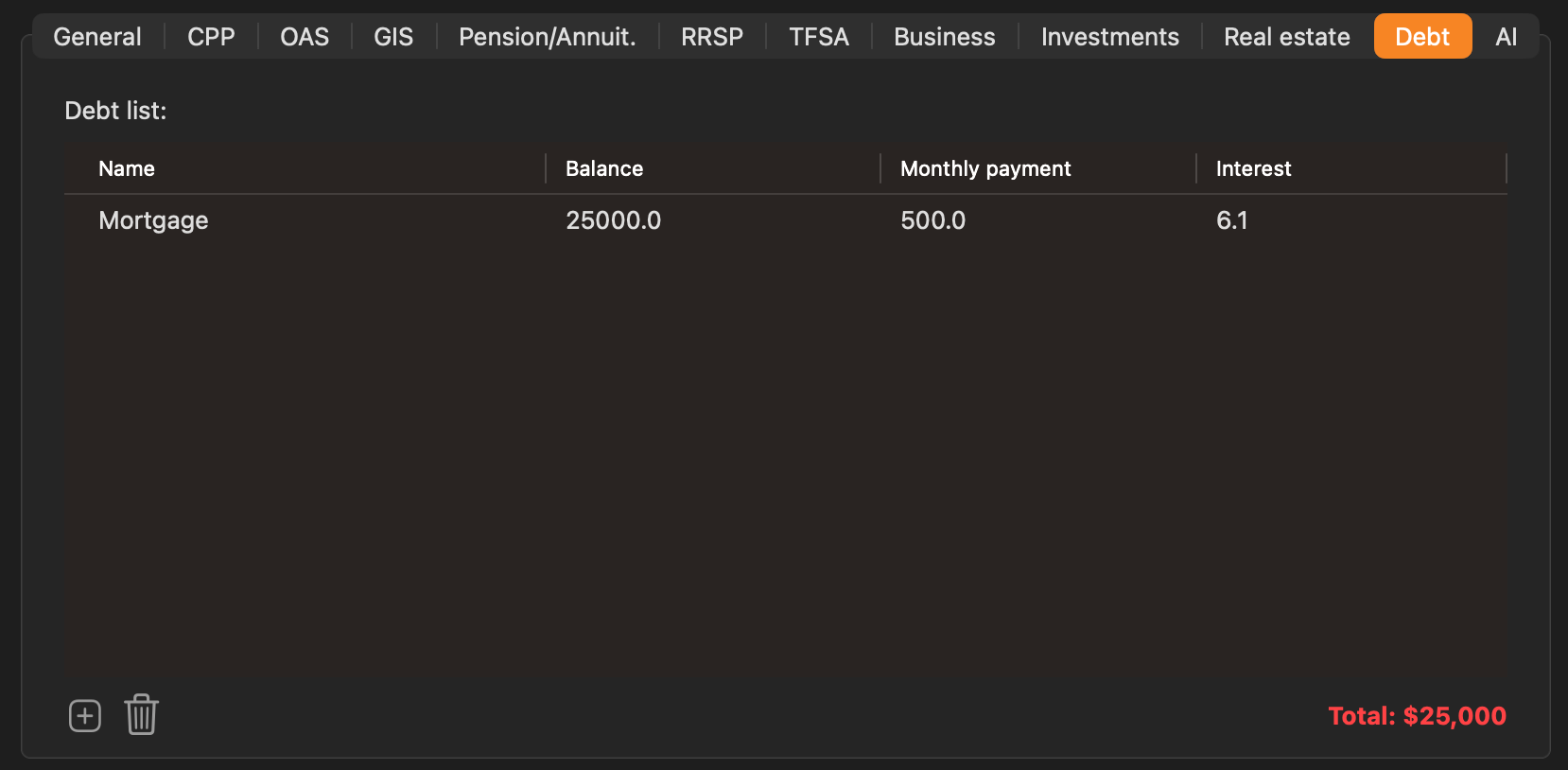
L’onglet Debt suit les passifs du client autres que les hypothèques immobilières — marges de crédit, prêts automobiles, prêts personnels et obligations semblables. Utilisez le bouton + pour ajouter une dette et le bouton corbeille pour supprimer celle qui est sélectionnée.
Chaque ligne représente une dette, avec les colonnes suivantes :
| Colonne | Description |
|---|---|
| Name (nom) | Un libellé d’identification, p. ex. « Marge de crédit » ou « Prêt auto » |
| Balance (solde) | Le solde actuellement dû |
| Monthly payment (paiement mensuel) | Le versement mensuel effectué sur cette dette |
| Interest (intérêt) | Le taux d’intérêt annuel, en pourcentage |
L’application se sert de ces valeurs pour projeter le remboursement de chaque dette dans le temps et déduit les soldes restants de la valeur nette du client chaque année.
Le Total affiché en rouge en bas à droite correspond à la somme de tous les soldes de dettes. La couleur rouge signale que ce montant réduit la valeur nette du client.
Conseil : les hypothèques saisies ici, dans l’onglet Debt, sont distinctes de celles saisies dans l’onglet Real Estate. Pour éviter de compter deux fois un passif, inscrivez une hypothèque soit dans Real Estate (rattachée à une propriété précise), soit dans Debt — jamais dans les deux. Dans l’exemple ci-dessus, l’hypothèque de la maison figure dans les deux onglets à titre d’illustration ; en pratique, rattachez-la à la propriété dans l’onglet Real Estate.
6.11 IA#
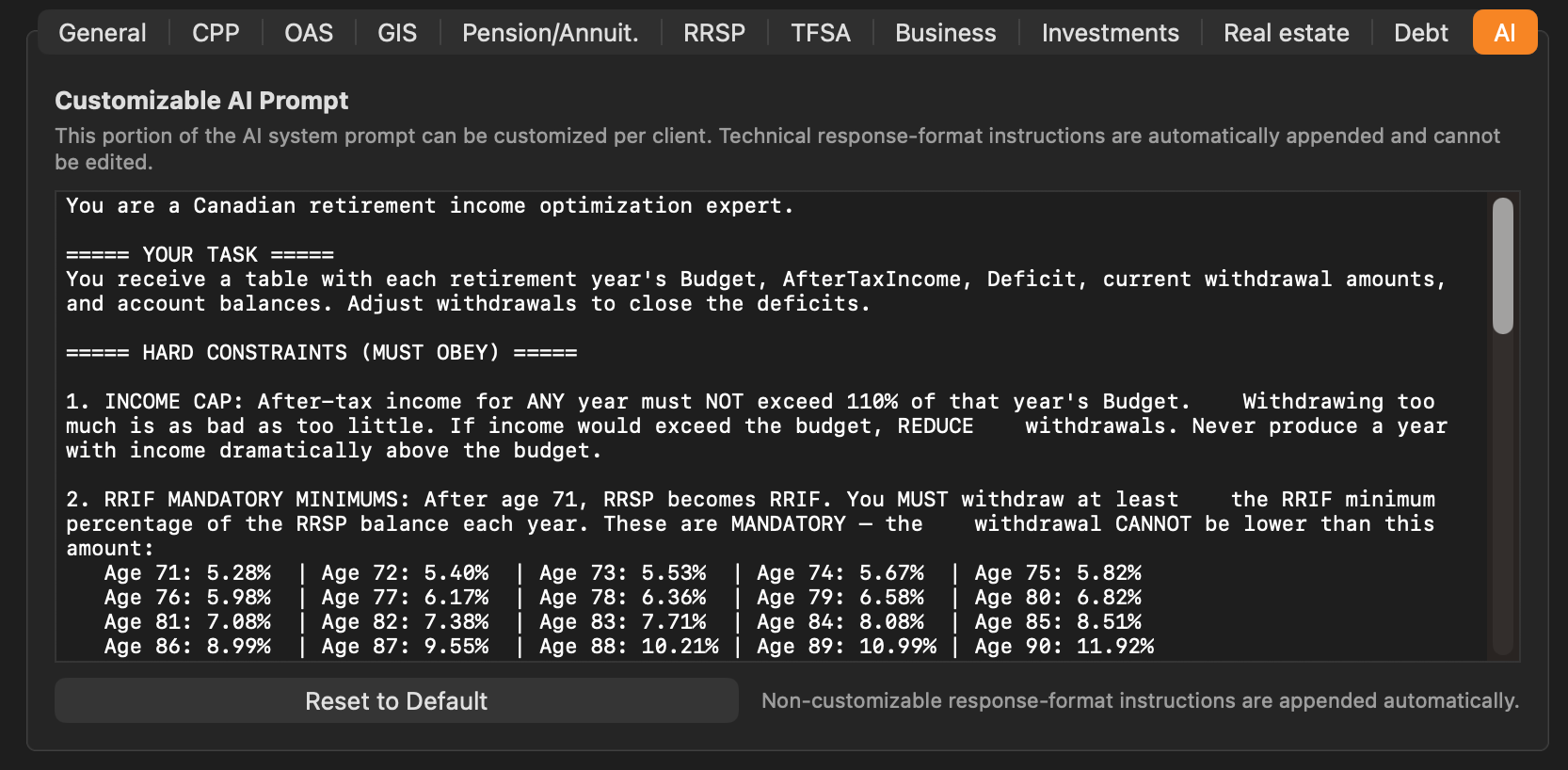
L’onglet AI permet de personnaliser la consigne système envoyée au moteur d’IA lorsqu’une analyse assistée par IA est utilisée pour ce client. Il s’agit d’une fonction avancée, destinée aux utilisateurs qui souhaitent adapter le comportement, le ton ou les contraintes de l’IA à la situation d’un client précis.
Customizable AI Prompt (consigne d’IA personnalisable) La grande zone de texte contient la portion de la consigne système que vous pouvez modifier librement. La consigne par défaut demande à l’IA d’agir comme experte de l’optimisation du revenu de retraite au Canada et définit la tâche (ajuster les retraits pour combler les manques à gagner), de même que les contraintes strictes qu’elle doit respecter — comme la règle du plafond de revenu et les pourcentages de retrait minimum obligatoire du FERR selon l’âge.
Les changements effectués ici ne s’appliquent qu’à ce client et sont conservés d’une session à l’autre.
Ce que vous pouvez personnaliser
- La description du rôle de l’IA et ses axes de travail
- La tâche ou l’objectif précis que vous souhaitez lui confier
- Des contraintes ou préférences supplémentaires propres à ce client (p. ex. éviter de puiser dans le CELI avant 75 ans, donner priorité à la réduction de la récupération de la SV)
- Le ton ou le style de communication, si le texte produit par l’IA est destiné au client
Ce qui ne peut pas être modifié Les instructions techniques relatives au format de la réponse sont ajoutées automatiquement à votre consigne par l’application et n’apparaissent pas dans la zone de texte. Elles garantissent que l’IA renvoie des données dans un format structuré que l’application peut interpréter. La note au bas de l’onglet — « Non-customizable response-format instructions are appended automatically » — le confirme.
Reset to Default (rétablir la valeur par défaut) Cliquez sur ce bouton pour annuler vos modifications et rétablir la consigne intégrée d’origine pour ce client.
Remarque : les fonctions d’IA exigent un abonnement Pro ou Conseiller. Si l’onglet AI est visible mais que la fonction est inactive, vérifiez l’état de votre abonnement.
 Blue Plum Software