4. Gestion des clients#
Le client est la fiche centrale de Retirement Planner. Chaque projection, source de revenu, stratégie et rapport appartient à un client. Vous pouvez gérer autant de clients que votre abonnement le permet : un client pour les abonnés Personal, jusqu’à deux pour les abonnés Pro, et aucune limite pour les abonnés Advisor.
4.1 Ajouter un client#
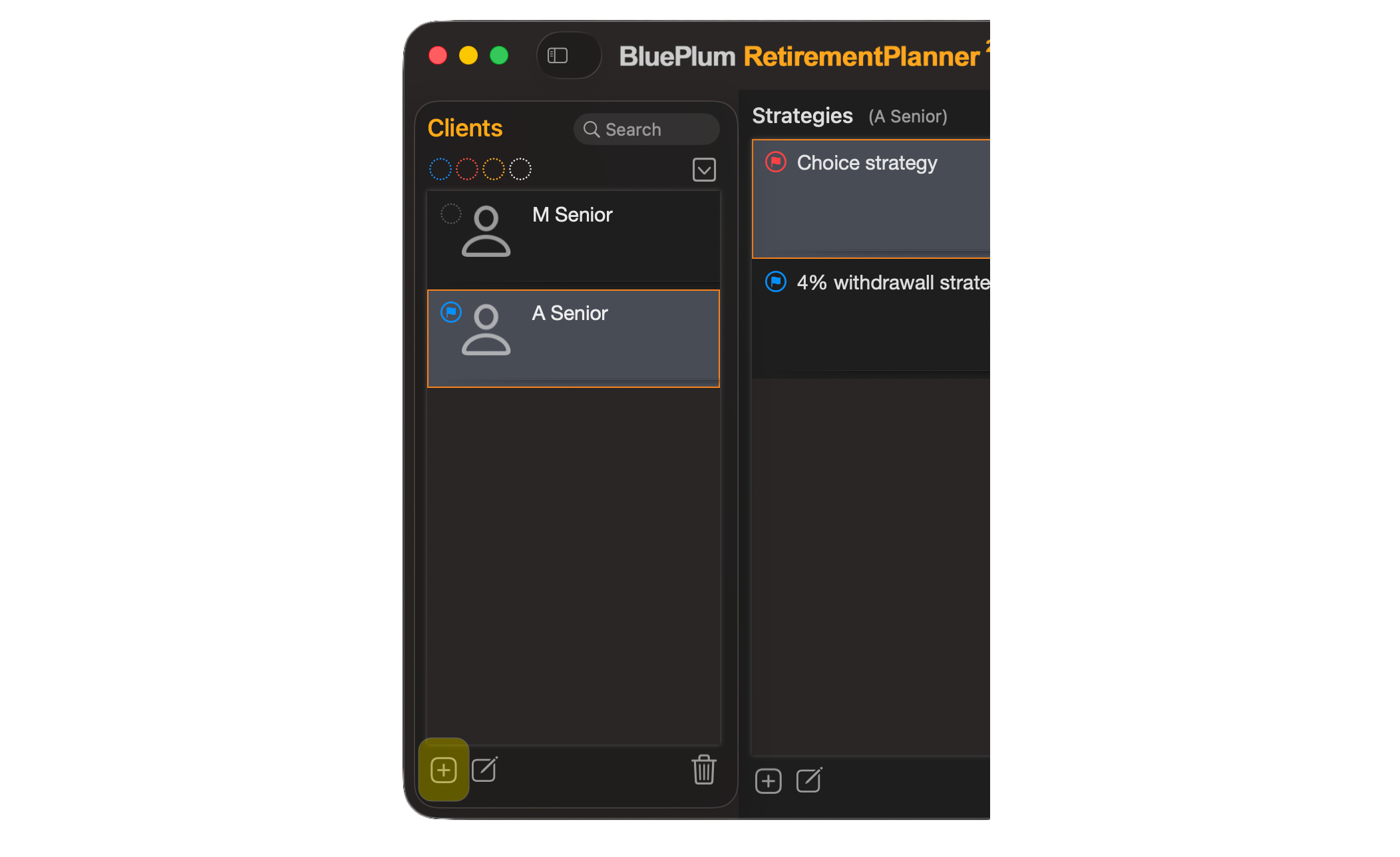
Cliquez sur le bouton + au bas de la barre latérale pour ajouter un client. Le formulaire du client s’ouvre aussitôt dans la zone de contenu principale. Remplissez les champs du profil (décrits à la section 4.2 ci-dessous) ainsi que les onglets de sources de revenu voulus.
Le nouveau client apparaît dans la barre latérale dès que vous commencez à saisir son nom. Il n’y a pas de bouton d’enregistrement distinct : toutes les modifications sont enregistrées automatiquement à mesure que vous tapez.
Limite d’abonnement : si vous avez atteint le nombre maximal de clients permis par votre forfait, le bouton + est désactivé et une invite vous propose de passer à un forfait supérieur.
4.2 Champs du profil du client#
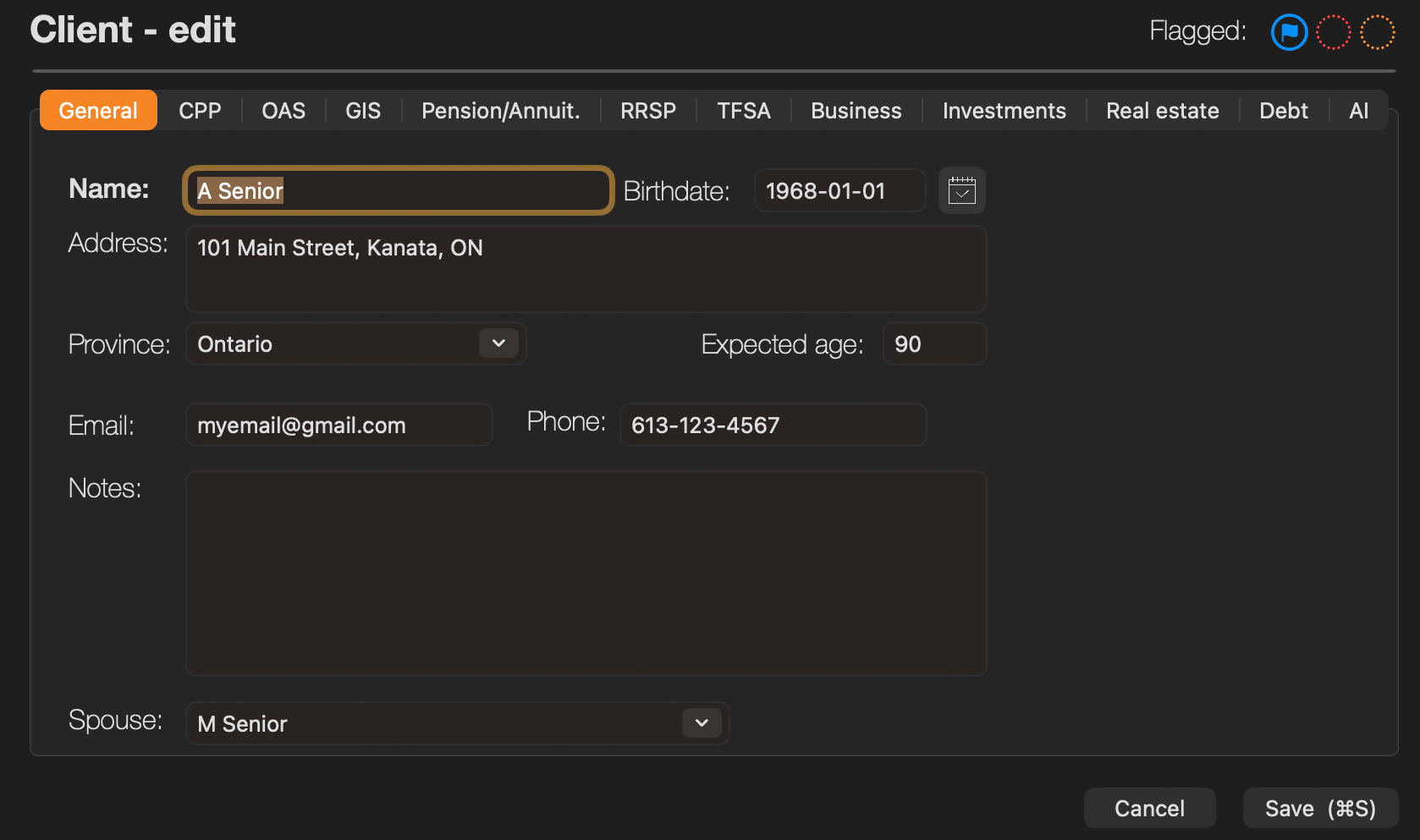
La section du profil, en haut du formulaire du client, définit les paramètres fondamentaux qui alimentent toutes les projections de ce client.
Flagged (marqué) Vous pouvez marquer un client d’un drapeau ; celui-ci apparaît également dans la liste des clients.
Name (nom) Le nom complet du client. Il s’affiche dans la barre latérale, dans les graphiques et sur la page couverture du rapport PDF.
Birthdate (date de naissance) Sert à calculer l’âge actuel du client et à ancrer toutes les projections aux bonnes années civiles. Par exemple, une date de naissance du 1er janvier 1965 signifie que l’âge de 65 ans correspond à l’année 2030 dans toutes les projections.
Une date de naissance est requise pour les deux conjoints afin d’utiliser le mode ménage. S’il en manque une, le mode ménage ne peut pas être activé.
Province La province où le client habite — ou compte habiter — à la retraite. Elle détermine tous les calculs d’impôt provincial : fourchettes d’imposition, montant personnel de base, montant en raison de l’âge, crédit pour revenu de pension, surtaxe (Ontario) et cotisations santé (Ontario). Choisissez la bonne province avant de consulter les estimations d’impôt.
Expected Age (âge prévu) L’âge auquel la projection se termine — l’horizon de planification. Il ne s’agit pas d’une prédiction, mais d’un plafond prudent qui garantit que le plan est éprouvé sur une retraite suffisamment longue. La plupart des planificateurs utilisent 90 ou 95 ans.
Email (courriel) L’adresse courriel du client.
Phone (téléphone) Le numéro de téléphone du client.
Notes Les notes générales que vous souhaitez consigner au sujet du client.
Spouse (conjoint) Sélectionnez le compte du conjoint si vous voulez pouvoir afficher les projections du ménage (voir ci-dessous pour plus de détails).
4.3 Modifier et supprimer des clients#
Pour modifier le profil d’un client, cliquez simplement sur son nom dans la barre latérale et modifiez n’importe quel champ directement dans le formulaire. Les changements prennent effet immédiatement et le graphique du revenu se met à jour en temps réel.
Pour supprimer un client, faites un clic droit sur son nom dans la barre latérale et choisissez Delete Client (supprimer le client), ou utilisez l’option correspondante de la barre de menus.
Avertissement : la suppression d’un client efface définitivement toutes ses stratégies, ses données de revenu et son historique. Cette action est irréversible.
Si un client est associé à un conjoint, supprimer l’un des deux ne supprime pas automatiquement l’autre : le lien conjugal est simplement effacé.
4.4 Configurer un conjoint#
Le mode ménage — qui combine les projections de deux clients et optimise le fractionnement du revenu de pension — exige que les deux clients soient créés séparément, puis associés comme conjoints.
Pour associer deux clients comme conjoints :
- Assurez-vous que les deux clients ont été ajoutés à l’application avec un profil complet, y compris la date de naissance.
- Ouvrez le profil du premier client et réglez Marital Status (état matrimonial) à Married / Common-law (marié ou conjoint de fait).
- Un menu déroulant Spouse (conjoint) apparaît. Choisissez-y le second client.
- Répétez l’opération dans le profil du second client : réglez son état matrimonial et sélectionnez le premier client comme conjoint.
Une fois les deux clients associés, le mode ménage devient offert dans la barre d’outils du graphique du revenu, pour l’un comme pour l’autre. Voir la section 9 — Mode ménage pour tous les détails.
Remarque : les deux clients doivent avoir une date de naissance avant que le mode ménage puisse être activé. S’il en manque une, l’application affiche un avertissement et le mode ménage ne s’active pas.
 Blue Plum Software