2. Prise en main#
2.1 Configuration requise#
Système d’exploitation Retirement Planner exige macOS 14 Sonoma ou une version ultérieure. Pour une expérience optimale, macOS 15 Sequoia ou une version ultérieure est recommandé.
Matériel Tout Mac capable d’exécuter macOS 14 ou une version ultérieure est pris en charge, notamment :
- MacBook Air et MacBook Pro (2018 ou plus récents)
- Mac mini (2018 ou plus récents)
- iMac (2019 ou plus récents)
- Mac Pro (2019 ou plus récents)
- Mac Studio (tous les modèles)
- Tout Mac à puce Apple (M1 ou plus récente)
Aucune carte graphique particulière ni quantité minimale de mémoire vive n’est exigée. Le test de résistance Monte-Carlo effectue des calculs intensifs et s’exécute plus rapidement sur les Mac à puce Apple et sur les Mac Intel récents.
Écran Retirement Planner fait un usage intensif des graphiques. L’application fonctionne sur n’importe quel écran de Mac pris en charge, mais un écran haute résolution — Retina ou Liquid Retina, par exemple — est fortement recommandé. Les graphiques, les bandes de revenu et les projections de valeur nette sont beaucoup plus faciles à lire à une densité de pixels élevée. Un moniteur externe 4K ou 5K constitue un excellent choix pour le conseiller qui examine des projections détaillées avec ses clients.
Espace disque Moins de 50 Mo pour l’application elle-même. Les fichiers de données des clients sont petits (généralement moins de 1 Mo par portefeuille de client).
Connexion Internet Une connexion Internet n’est pas nécessaire pour utiliser l’application. Une connexion périodique (au plus une fois par semaine) permet toutefois à l’application de télécharger discrètement les paramètres fiscaux canadiens à jour — montants des fourchettes d’imposition, seuils de la SV, du RPC et du SRG — afin que les projections reflètent toujours les taux publiés les plus récents, sans qu’il faille mettre à jour l’application entière.
2.2 Installation#
Retirement Planner est distribuée par le Mac App Store.
- Ouvrez l’application App Store sur votre Mac et cherchez Retirement Planner, ou suivez le lien direct vers la fiche du produit.
- Cliquez sur Get (obtenir), puis sur Install (installer). Il se peut qu’on vous demande de confirmer avec votre identifiant Apple, Touch ID ou votre mot de passe.
- Une fois l’installation terminée, lancez l’application à partir du Launchpad ou de votre dossier Applications.
Premier lancement. L’application s’ouvre sur une liste de clients vide et démarre la visite guidée décrite à la section 2.5. Aucun compte ni aucune ouverture de session n’est nécessaire.
Autorisations. Retirement Planner ne demande accès ni à vos contacts, ni à votre calendrier, ni à la caméra, ni au micro, ni à votre position. macOS peut demander une autorisation la première fois que vous choisissez un dossier situé hors de l’emplacement de stockage par défaut de l’application — cela ne se produit que si vous utilisez le réglage Data File Location (emplacement du fichier de données), réservé au forfait Conseiller et décrit à la section 5.1, ou lorsque vous enregistrez un rapport PDF dans un dossier de votre choix.
Abonnement. Tous les forfaits comprennent un essai gratuit de 7 jours. Voir la section 3 — Forfaits d’abonnement.
2.3 Naviguer dans l’application#
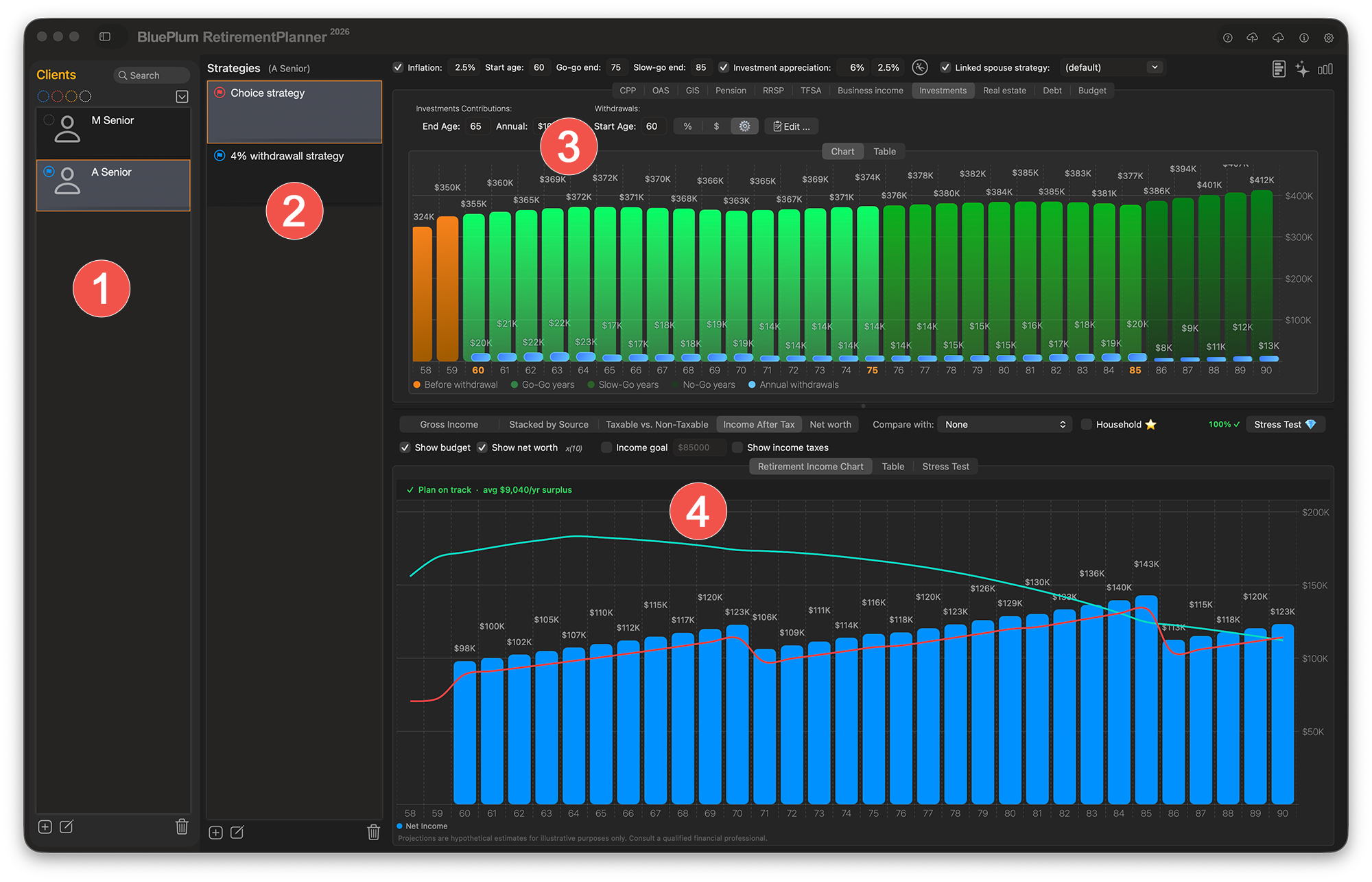
À la première ouverture de Retirement Planner, la fenêtre se divise en deux grandes zones :
Barre latérale (panneau de gauche) (1) La barre latérale répertorie tous vos clients. Chaque client occupe une ligne indiquant son nom et un résumé de son profil de retraite. Cliquer sur un client le sélectionne et charge sa stratégie dans la zone de contenu principale. Les commandes situées au bas de la barre latérale permettent d’ajouter, de dupliquer ou de supprimer des clients.
Zone de contenu principale (panneau de droite) C’est là que vous consultez et modifiez la stratégie de retraite d’un client. Elle se divise en plusieurs parties :
- Sélecteur de stratégie (2) — en haut de la zone de contenu, un menu déroulant ou un onglet permet de passer d’une stratégie à l’autre pour un même client. Chaque stratégie représente un scénario de retraite différent.
- Éditeurs de sources de revenu (3) — une série de panneaux, du côté gauche de la zone de contenu, permet de saisir les données de chaque source de revenu (RPC, SV, REER, immobilier, etc.). Les modifications se répercutent instantanément dans le graphique.
- Graphique du revenu (4) — le grand graphique de droite présente le revenu de retraite projeté ou la valeur nette au fil du temps. L’axe des abscisses représente l’âge et l’axe des ordonnées, le revenu annuel ou la valeur nette en dollars.
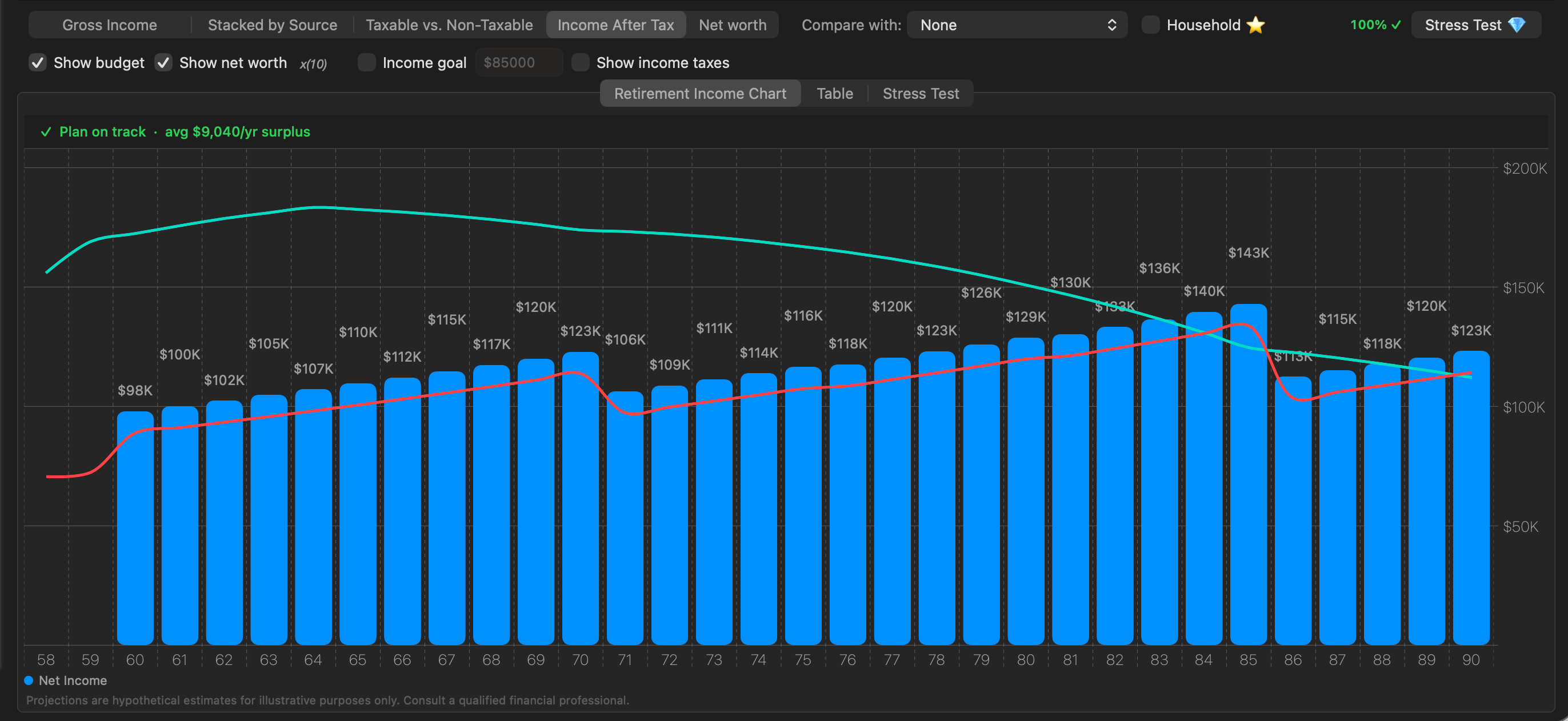
Onglets Sous le graphique, trois onglets offrent différentes vues des mêmes données :
- Chart (graphique) — la vue graphique principale de la projection
- Table (tableau) — une ventilation chiffrée année par année de toutes les sources de revenu, de l’impôt et de la valeur nette, avec options d’exportation et de rapport PDF
- Stress Test (test de résistance) — les résultats de la simulation de Monte-Carlo pour la stratégie en cours (abonnés Pro et Conseiller)
Commandes de type de graphique Un sélecteur segmenté placé au-dessus du graphique permet de basculer entre cinq vues : revenu total, empilé par source de revenu, revenu imposable, revenu après impôt et valeur nette. Elles sont décrites en détail à la section 8.
Clavier et menus Toutes les actions importantes sont également accessibles depuis la barre de menus de l’application. Les raccourcis usuels suivent les conventions macOS standard.
2.4 Démarrage rapide — votre premier client et votre première stratégie#
Cette marche à suivre vous mène d’une application vierge à une projection de retraite fonctionnelle en quelques minutes.
Étape 1 — Ajouter un client
Cliquez sur le bouton + au bas de la barre latérale pour créer un client. Un formulaire s’affiche et demande ses renseignements de base.
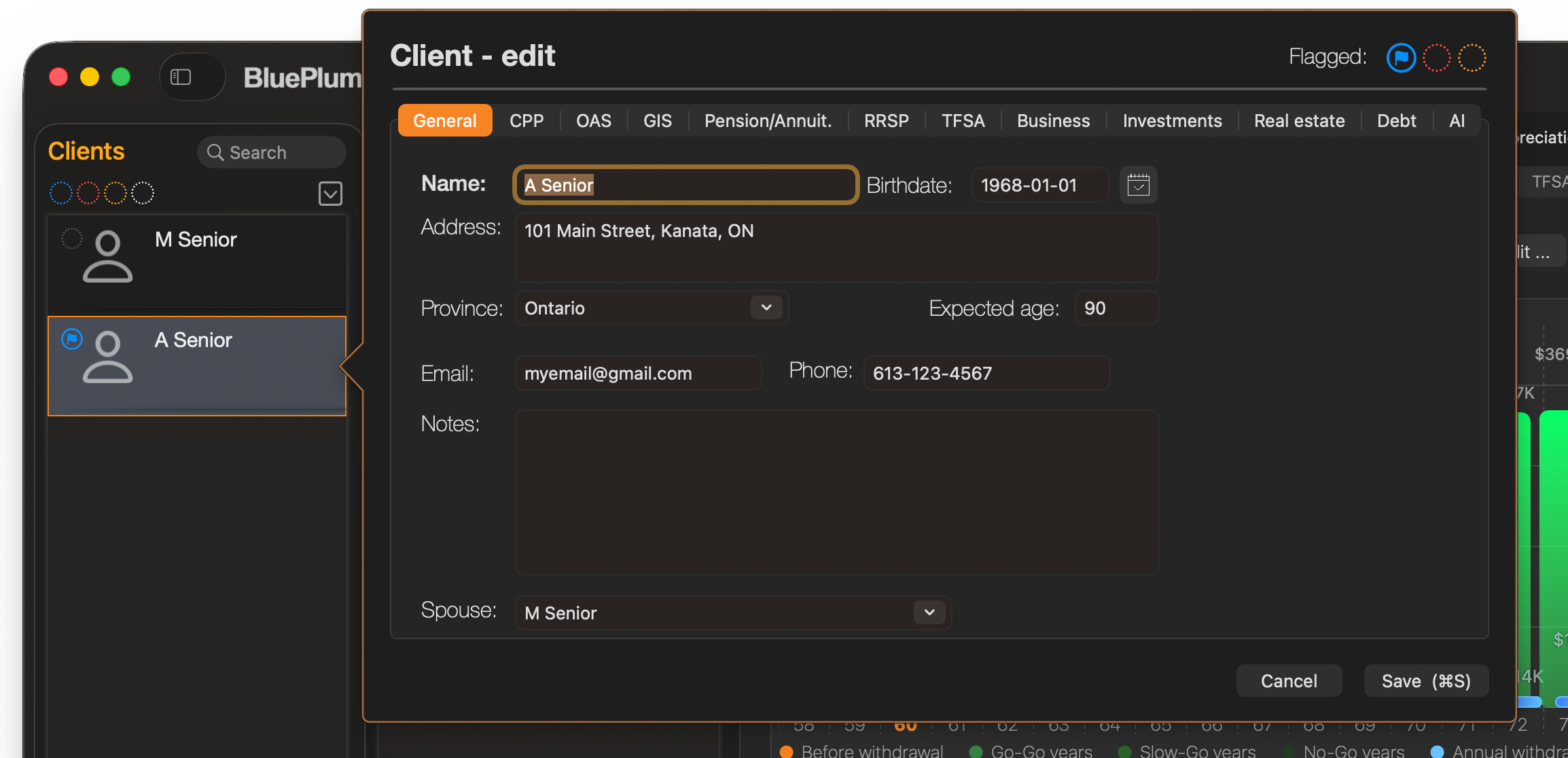
Le haut du formulaire contient les champs du profil du client — onglet General (général) :
- Name (nom) — le nom complet du client, utilisé dans les graphiques et dans le rapport PDF.
- Birthdate (date de naissance) — sert à calculer l’âge actuel du client et à aligner toutes les projections sur les bons âges. Les deux conjoints doivent avoir une date de naissance pour utiliser le mode ménage.
- Province of Residence (province de résidence) — détermine les fourchettes d’imposition et les crédits provinciaux applicables. Choisissez la province où le client habite, ou compte habiter, à la retraite.
- Expected Age (âge prévu) — l’horizon de planification, et non une prédiction de la durée de vie. Une valeur de 90 ou 95 ans est courante pour que le plan tienne compte d’une longue retraite.
- Email (courriel) — l’adresse courriel du client.
- Phone (téléphone) — le numéro de téléphone du client.
- Notes — les notes générales que vous souhaitez consigner au sujet du client.
Remplissez autant de champs que vous connaissez. Vous pourrez y revenir et les modifier à tout moment.
Étape 2 — Saisir les sources de revenu
Le formulaire du client comporte un onglet par source de revenu. Chaque onglet permet d’en saisir les détails. Vous n’avez à remplir que les onglets qui s’appliquent : les sources inutilisées peuvent rester à zéro.

Voici un bref résumé de chaque onglet :
| Onglet | Ce qu’il faut saisir |
|---|---|
| CPP (RPC) | La rente mensuelle du RPC prévue et l’âge auquel vous comptez commencer à la recevoir (60 à 70 ans). |
| OAS (SV) | L’âge de début de la SV (65 ans, ou report jusqu’à 70 ans pour un montant mensuel plus élevé). SV partielle pour les personnes n’ayant pas résidé au Canada toutes les années requises. |
| GIS (SRG) | Le Supplément de revenu garanti — calculé automatiquement d’après le revenu net projeté. Aucune saisie manuelle n’est requise dans la plupart des cas. |
| RRSP / RRIF (REER/FERR) | Le solde actuel du REER. L’application modélise la conversion en FERR — par défaut à 71 ans, l’échéance légale, mais vous pouvez convertir plus tôt — et calcule les retraits minimums annuels qui en découlent. |
| TFSA (CELI) | Le solde actuel du CELI. L’application utilise les fonds du CELI comme complément libre d’impôt dans les dernières années de la retraite. |
| Pension (régime de retraite) | Le montant mensuel du régime à prestations déterminées, l’âge de début et l’indexation. Couvre aussi les rentes viagères et les autres revenus garantis. |
| Business (entreprise) | Les revenus d’entreprise ou de travail autonome pendant les années de retraite. |
| Investments (placements) | Le portefeuille de placements non enregistrés : valeur actuelle et répartition. Les rendements découlent des taux d’actions et d’obligations définis dans le profil. |
| Real Estate (immobilier) | Chaque propriété : valeur actuelle, détails de l’hypothèque, taux d’appréciation et âge auquel elle est vendue. |
| Debt (dettes) | Les prêts en cours et autres passifs, avec leur calendrier de remboursement. |
| AI (IA) | Les notes et le contexte transmis à la fonction de stratégie de retrait par IA. |
Les instructions détaillées pour chaque onglet figurent à la section 6 — Saisir les sources de revenu.
Étape 3 — Consulter le graphique
À mesure que vous saisissez des données, le graphique du revenu se met à jour automatiquement et affiche le revenu annuel projeté de toutes les sources, de l’âge du début de la retraite jusqu’à l’âge prévu.
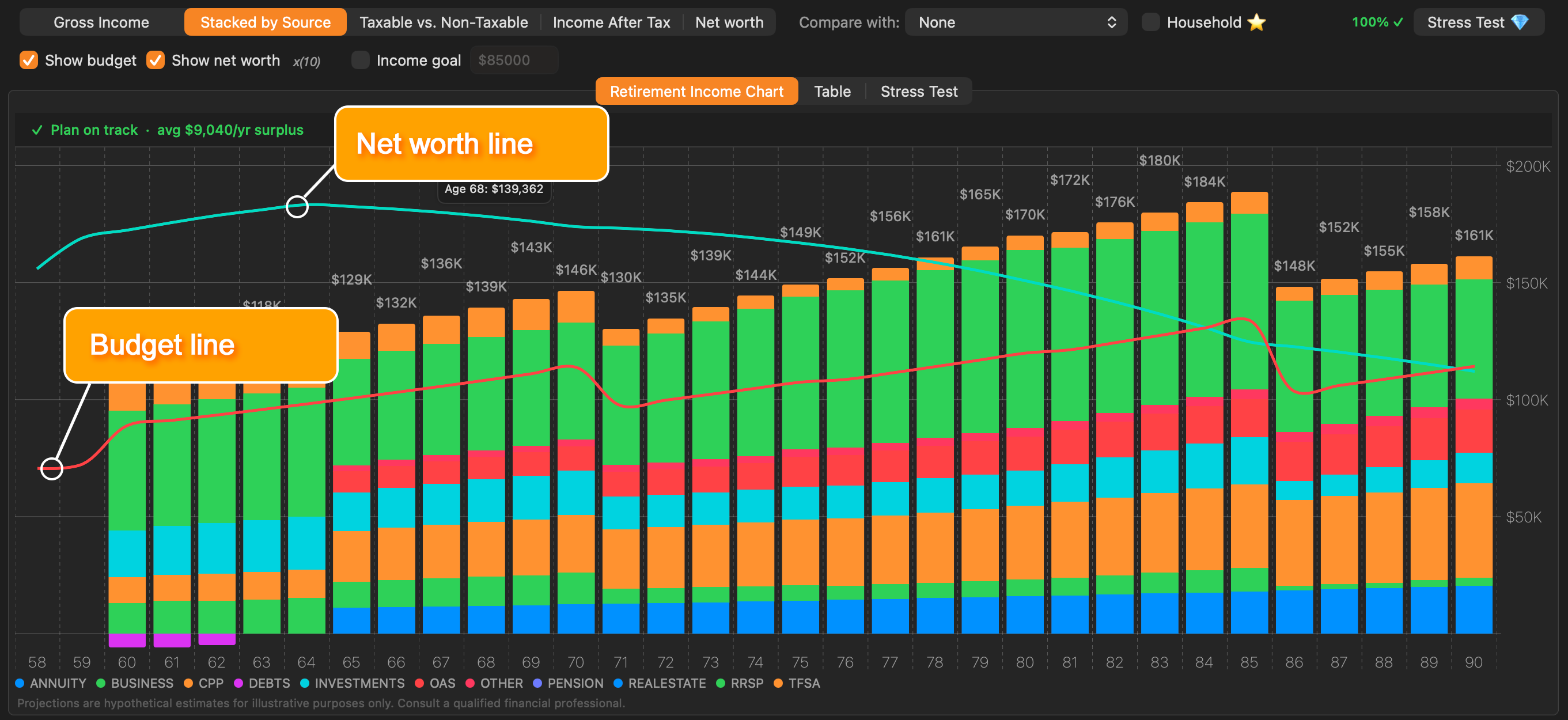
Choisissez Net Worth (valeur nette) dans le sélecteur de type de graphique pour voir comment votre actif total devrait évoluer au fil du temps. La valeur nette restante et le budget projeté peuvent aussi être affichés au moyen des options Show budget (afficher le budget) et Show net worth (afficher la valeur nette). La courbe de valeur nette est mise à l’échelle pour tenir dans le graphique, et le facteur d’échelle est indiqué à côté de la case Show net worth (×10 dans l’image ci-dessus).
Vous êtes prêt à explorer. À partir d’ici, vous pouvez :
- Modifier n’importe quelle source de revenu et voir le graphique se mettre à jour en temps réel
- Passer à l’onglet Table pour obtenir une ventilation chiffrée année par année
- Ajouter une deuxième stratégie pour comparer deux scénarios de retraite côte à côte
- Lancer un Stress Test pour évaluer la résilience du plan dans des conditions de marché incertaines (Pro et Conseiller)
2.5 La visite guidée#
Au premier lancement de Retirement Planner, une visite guidée démarre automatiquement. Elle parcourt toute l’application en seize courtes étapes, en mettant en évidence une partie de l’interface à la fois et en expliquant son rôle.
Ce que couvre la visite
| Étapes | Sujet |
|---|---|
| 1 | Bienvenue et vue d’ensemble |
| 2 à 5 | La liste des clients, l’onglet General du profil, la saisie simplifiée ou détaillée du RPC, et les soldes d’épargne |
| 6 et 7 | La création de plusieurs stratégies et leur personnalisation |
| 8 à 13 | Chaque grande source de revenu tour à tour — RPC, SV, SRG, REER/FERR, CELI — et le budget de retraite |
| 14 et 15 | Le portrait combiné du revenu et le menu Experiments (expériences) |
| 16 | Les forfaits d’abonnement |
Fonctionnement
La visite assombrit la fenêtre de l’application et met en lumière la commande décrite, accompagnée d’une bulle explicative. Utilisez Next (suivant) et Back (précédent) pour passer d’une étape à l’autre, ou Skip (passer) pour quitter à tout moment.
La visite s’appuie sur un client de démonstration temporaire dont les chiffres sont réalistes : vous voyez donc des graphiques et des tableaux remplis avant même d’avoir saisi vos propres données. Ce client de démonstration n’existe que pendant la visite — il n’est jamais enregistré et n’apparaîtra pas ensuite dans votre liste de clients. Rien de ce que vous faites pendant la visite n’a d’incidence sur vos données réelles.
Si vous quittez en cours de route, la visite reprend à l’étape où vous vous étiez arrêté.
Relancer la visite
Une fois la visite terminée ou passée, elle ne réapparaît pas aux lancements suivants. Pour la revoir, ouvrez Preferences → General (Préférences → Général) et cochez Show the application intro screen on the next start (afficher l’écran d’introduction au prochain démarrage), puis redémarrez l’application.
 Blue Plum Software