13. Rapport client#
Exige Pro ou Conseiller. Produire un rapport client avec le forfait Personal ouvre la page d’abonnement.
Le rapport client produit un sommaire PDF de plusieurs pages de la projection de retraite d’un client — prêt à imprimer, à envoyer par courriel ou à archiver dans le cadre d’un mandat de planification financière. Le rapport est entièrement autonome : il comprend les principales hypothèses du profil, le tableau de projection du revenu, des graphiques intégrés, une analyse de la couverture du budget ainsi qu’un sommaire de l’immobilier et de la valeur nette.
13.1 Produire un rapport#
Pour produire un rapport :
- Ouvrez la vue du graphique du revenu du client et assurez-vous que la stratégie voulue est sélectionnée.
- Cliquez sur le bouton de rapport dans la barre d’outils au-dessus du graphique (l’icône de document, à gauche du bouton Stress Test).
- Une feuille d’options s’affiche, vous permettant de choisir les sections à inclure.
- Cliquez sur Generate Report (produire le rapport).
- Le PDF est produit et s’ouvre automatiquement dans Aperçu (ou votre lecteur PDF par défaut).
Options du rapport :
La feuille d’options permet d’activer ou de désactiver chaque section :
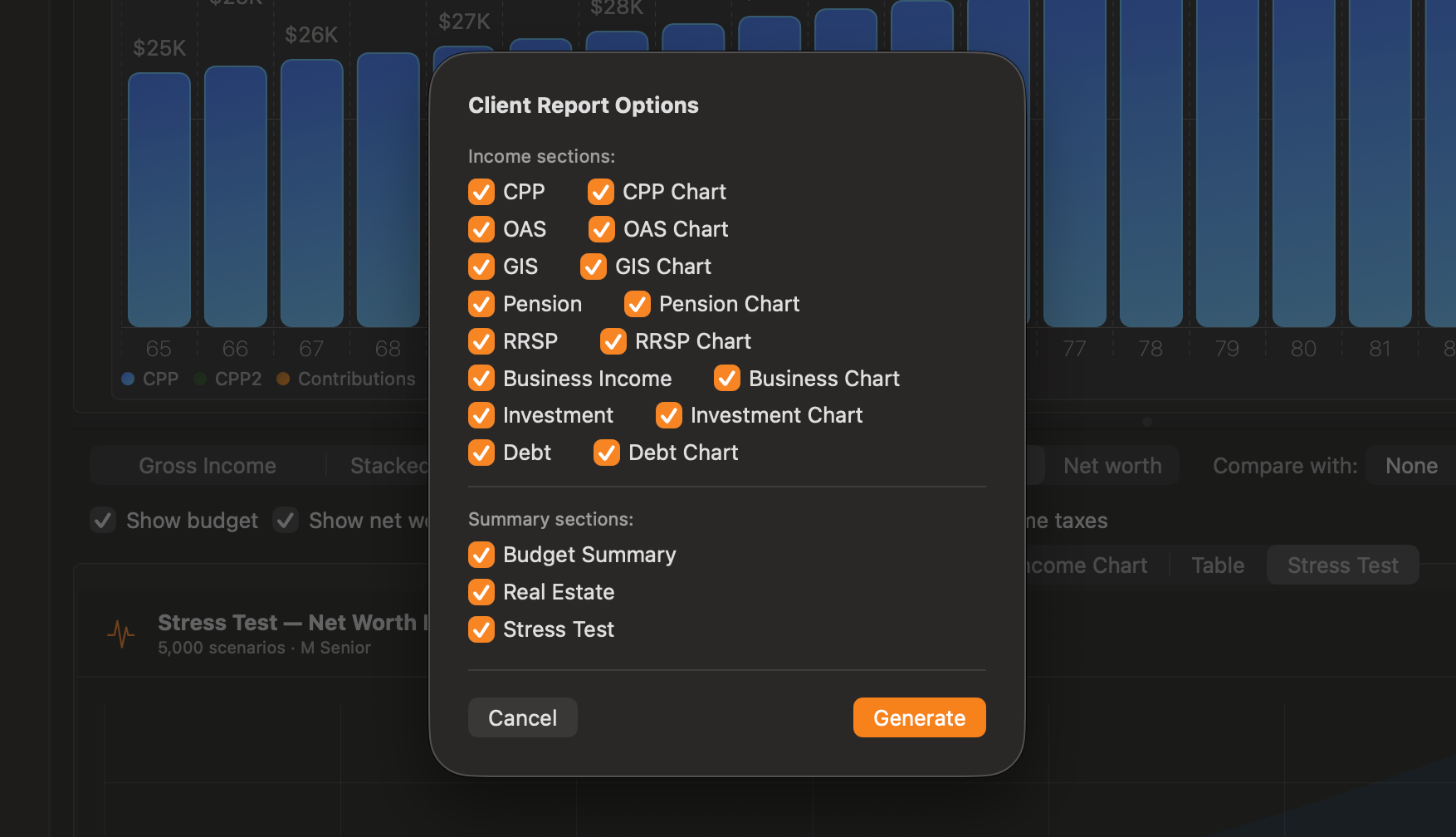
Sections de synthèse
- Budget Summary (sommaire du budget) — inclure ou exclure l’analyse des dépenses (exige qu’un budget soit défini pour la stratégie)
- Real Estate & Net Worth (immobilier et valeur nette) — inclure ou exclure les tableaux des propriétés et de la trajectoire de valeur nette (exige qu’au moins une propriété soit définie)
- Stress Test (test de résistance) — inclure ou exclure la section Monte-Carlo (n’apparaît que si des résultats de test sont disponibles ; voir la section 13.3)
Sections de revenu
Huit sources de revenu peuvent être incluses ou exclues : CPP, OAS, GIS, Pension, RRSP, Business, Investments et Debt. Chacune possède deux interrupteurs indépendants — un pour son tableau détaillé et un pour son graphique — de sorte que vous pouvez inclure les chiffres année par année sans l’illustration correspondante, ou l’inverse.
Tous les interrupteurs sont activés par défaut et vos choix sont conservés d’un rapport à l’autre.
Désactivez les sections qui ne sont pas pertinentes pour ce client afin de garder le rapport concis.
Rapports de ménage : si le mode ménage est actif au moment de produire le rapport, le PDF intègre automatiquement les données du conjoint d’un bout à l’autre — page couverture combinée, bloc de profil distinct pour le conjoint, tableaux de revenu au format ménage présentant côte à côte le revenu des deux conjoints, et sections budgétaires distinctes pour chacun.
13.2 Contenu du rapport#
Le rapport se structure en cinq sections principales au maximum, suivies de sections facultatives par source de revenu.
Page couverture#
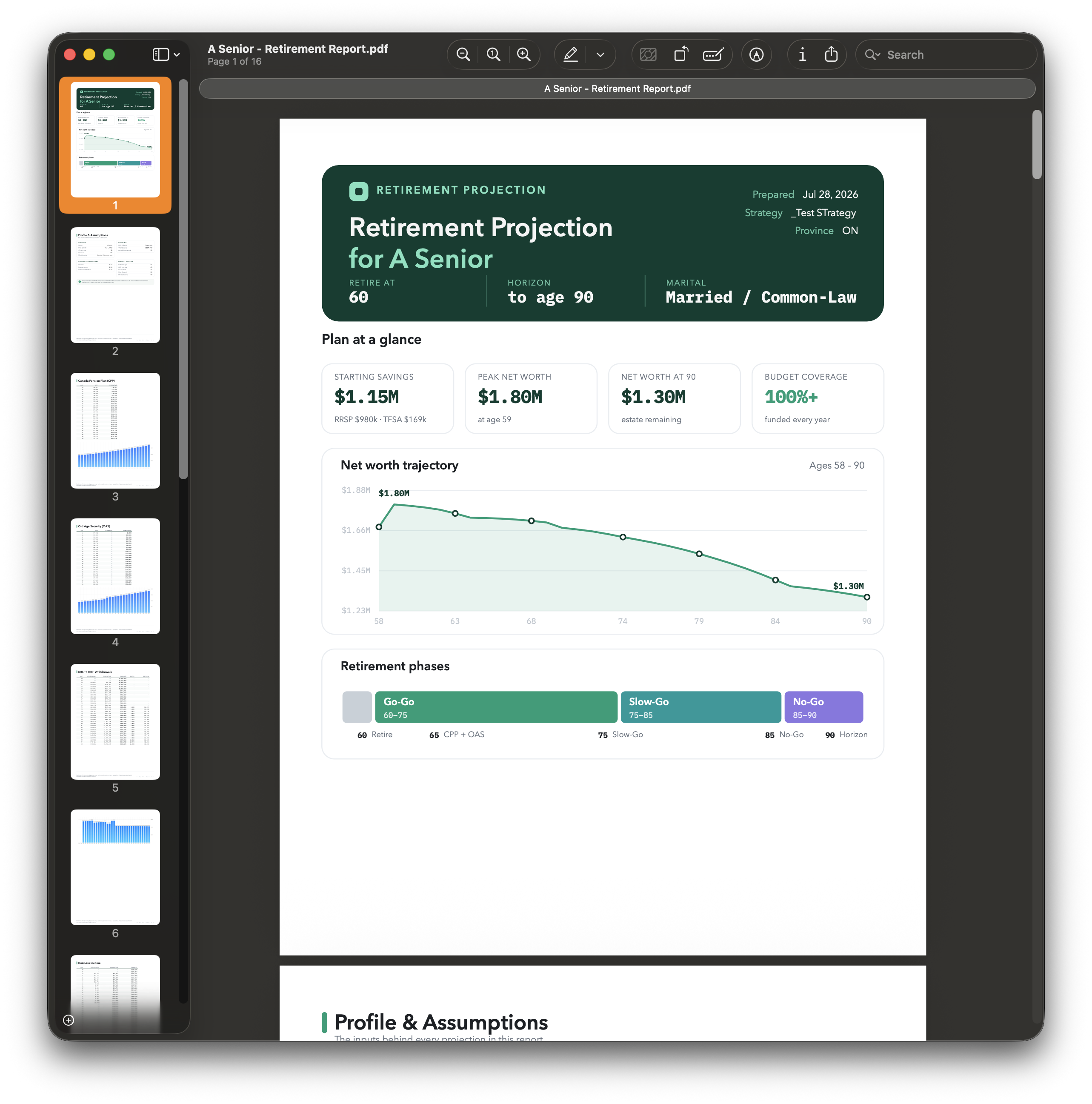
La page couverture identifie le client et présente d’un coup d’œil les principales hypothèses de la stratégie.
Colonne de gauche :
- Province de résidence
- Âge de la retraite
- Espérance de vie
- État matrimonial
Colonne de droite :
- Nom de la stratégie
- Hypothèse d’inflation
- Hypothèse de rendement des actions
- Date de production du rapport
En mode ménage, le nom du conjoint figure sous celui du client principal, sur la couverture.
Une note de confidentialité, au bas de la page, rappelle au lecteur que le rapport contient des projections financières personnelles.
Profil et hypothèses#
Cette section documente toutes les données clés qui sous-tendent la projection, de sorte que le fondement de l’analyse soit clair et vérifiable.
Bloc du client principal — colonne de gauche :
- Nom complet
- Date de naissance
- Âge actuel
- Province
- État matrimonial
- Objectif de revenu
- Solde du REER
- Solde du CELI
Bloc du client principal — colonne de droite :
- Âge de la retraite
- Espérance de vie
- Taux d’inflation
- Taux de rendement des actions
- Taux de rendement des titres à revenu fixe
- Âge de début du RPC
- Âge de début de la SV
- Bornes des phases active et ralentie
En mode ménage, un bloc distinct Spouse Profile & Strategy (profil et stratégie du conjoint) suit immédiatement, couvrant sa date de naissance, son âge actuel, sa province, ses soldes REER et CELI ainsi que ses âges charnières de retraite.
Projections de revenu#
C’est le cœur du rapport : un tableau du revenu année par année couvrant toute la période projetée, suivi d’un graphique intégré.
Colonnes du tableau (client seul) :
| Colonne | Description |
|---|---|
| Age | L’année de projection |
| Gross | Le revenu brut total |
| CPP | Le revenu du RPC (s’il y a lieu) |
| OAS | Le revenu de la SV (s’il y a lieu) |
| GIS | Le revenu du SRG (s’il y a lieu) |
| Pension | Le revenu de régime de retraite ou de rente (s’il y a lieu) |
| RRSP | Les retraits REER/FERR (s’il y a lieu) |
| TFSA | Les retraits du CELI (s’il y a lieu) |
| Business | Le revenu d’entreprise (s’il y a lieu) |
| Invest. | Le revenu de placement (s’il y a lieu) |
| Net Income | Le revenu après impôt |
| Taxes | L’impôt estimé |
| Net Worth | La valeur totale de l’actif |
Les colonnes de sources de revenu ne figurent au rapport que si la source affiche une valeur non nulle pour au moins une année.
Colonnes du tableau (ménage) :
| Colonne | Description |
|---|---|
| Age | L’âge du client principal |
| P. Gross | Le revenu brut du client principal |
| S. Gross | Le revenu brut du conjoint |
| Combined | Le revenu brut total du ménage |
| Pns. Split | Le montant fractionné du revenu de pension |
| Tax | L’impôt estimé combiné |
| Net Income | Le revenu après impôt combiné |
| Net Worth | La valeur nette combinée du ménage |
Graphique intégré : un graphique du revenu après impôt est rendu directement dans le PDF, sous le tableau, ce qui donne un aperçu visuel de la trajectoire du revenu sur toute la retraite.
Sommaire du budget#
La section budgétaire apparaît lorsqu’un budget a été saisi dans la stratégie et que l’option est activée dans la feuille d’options. Elle comporte deux sous-tableaux.
Tableau des postes budgétaires : énumère tous les postes avec leur catégorie, leur nom, leur montant annuel, leur caractère essentiel ou non et la plage d’âge visée. En mode ménage, les postes du client principal et ceux du conjoint apparaissent dans des blocs distincts, chacun avec une ligne de sous-total.
Tableau de couverture annuelle : pour chaque année, de la retraite jusqu’à l’espérance de vie, il présente :
| Colonne | Description |
|---|---|
| Age | L’année de projection |
| Annual Budget | La cible de dépenses de l’année (indexée) |
| Net Income | Le revenu après impôt disponible |
| Surplus / (Deficit) | Le revenu net moins le budget — une valeur positive indique un excédent, une valeur négative un manque à gagner |
| Coverage % | Le revenu net exprimé en pourcentage de la cible budgétaire |
Ce tableau met immédiatement en évidence les années — s’il y en a — où le revenu projeté n’atteint pas le plan de dépenses.
Immobilier et valeur nette#
Cette section résume le portefeuille immobilier et la trajectoire projetée de la valeur nette. Elle apparaît lorsqu’au moins une propriété a été définie et que l’option est activée.
Tableau des propriétés : énumère chaque propriété avec sa valeur actuelle, la dette en cours, la valeur nette (valeur moins dette), le taux d’appréciation annuel et l’âge auquel la propriété doit être vendue (ou Never, si aucune vente n’est prévue).
Tableau de trajectoire de la valeur nette : présente la valeur nette totale du ménage par tranches de cinq ans, de la retraite à l’espérance de vie, ainsi que la variation par rapport à la tranche précédente. On obtient ainsi une vue d’ensemble compacte, à long horizon, de l’évolution de l’actif — en croissance, stable ou en décaissement graduel — parallèlement au plan de dépenses.
Sections supplémentaires par source de revenu#
Lorsqu’elles sont activées dans les options, chaque source de revenu active reçoit sa propre section détaillée, avec un tableau annuel et un graphique intégré. Ces sections reprennent la disposition de la section principale des projections de revenu, mais portent sur une seule source.
Sections offertes : CPP, OAS (avec le détail de la récupération), GIS, Pension / Annuity, RRSP / RRIF, Business Income, Investments et Debt.
En mode ménage, chaque section supplémentaire présente des sous-tableaux distincts pour le client principal et pour le conjoint.
13.3 Enregistrer et partager#
Une fois le PDF produit, le rapport s’ouvre automatiquement dans Aperçu (ou votre lecteur PDF par défaut). De là, vous pouvez :
- Enregistrer sur le disque — utilisez Fichier → Enregistrer (⌘S) ou Fichier → Exporter au format PDF pour choisir un dossier de destination.
- Imprimer — utilisez Fichier → Imprimer (⌘P) pour imprimer directement ou enregistrer en PDF depuis la boîte de dialogue d’impression de macOS.
- Partager — utilisez le bouton de partage de la barre d’outils d’Aperçu pour envoyer le PDF par courriel ou par Messages, ou l’enregistrer dans Fichiers.
- Annoter — les outils d’annotation d’Aperçu permettent d’ajouter une signature, des annotations ou des surlignages avant le partage.
Le nom de fichier par défaut du rapport est [Nom du client] - Retirement Report.pdf.
Conseil : pour une présentation à un client, exécutez le test de résistance à 5 000 itérations avant de produire le rapport. Lorsque des résultats sont disponibles, le rapport comprend une section Stress Test dédiée, présentant la probabilité de succès, le graphique en éventail Monte-Carlo, les paramètres de la simulation et un tableau des centiles de valeur nette aux âges clés. Plus le nombre d’itérations est élevé, plus ces résultats sont précis.
 Blue Plum Software