5. Préférences de l’application#
Ouvrez la fenêtre des préférences depuis la barre de menus, par Retirement Planner → Settings (réglages), ou appuyez sur ⌘,. La fenêtre comporte trois onglets : General (général), AI (IA) et Subscription (abonnement).
5.1 General#
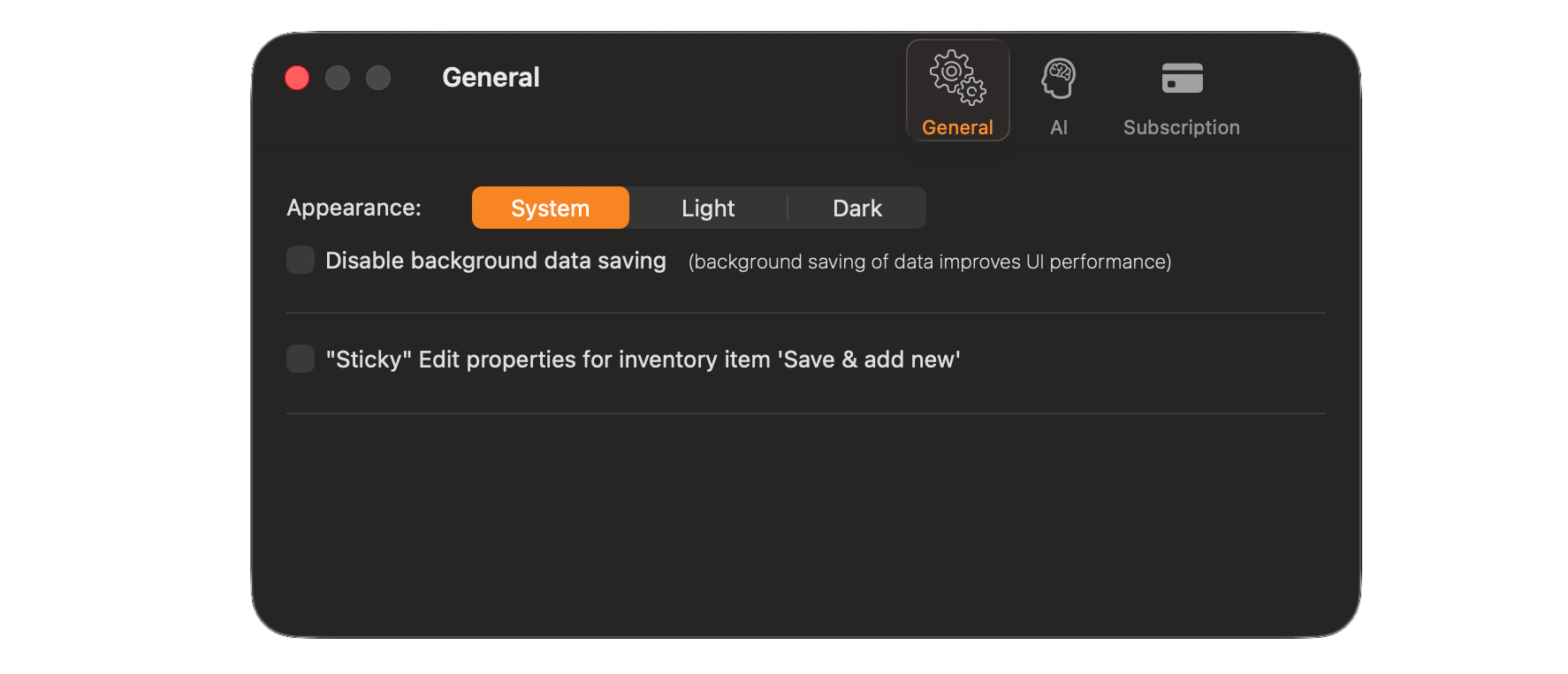
Appearance (apparence) Choisissez l’un des trois modes d’affichage au moyen du sélecteur segmenté :
- System — suit le réglage clair ou sombre du système macOS (par défaut)
- Light — utilise toujours l’apparence claire, quel que soit le réglage du système
- Dark — utilise toujours l’apparence sombre, quel que soit le réglage du système
Disable background data saving (désactiver l’enregistrement en arrière-plan) Lorsque la case est décochée (valeur par défaut), l’application enregistre les données des clients sur le disque en arrière-plan, à intervalles réguliers. L’interface reste ainsi plus réactive, puisque les enregistrements n’occupent pas le fil d’exécution principal. Ne cochez cette option que si l’enregistrement en arrière-plan vous cause des ennuis : la désactiver signifie que les données sont enregistrées moins souvent.
« Sticky » Edit properties for inventory item ‘Save & add new’ (conserver les valeurs saisies) Lorsque la case est cochée, le formulaire de saisie conserve les valeurs de ses champs après l’action Save & add new (enregistrer et en ajouter un nouveau) — pratique pour saisir plusieurs fiches semblables à la suite. Lorsqu’elle est décochée, le formulaire revient aux valeurs par défaut après chaque enregistrement.
Notify when new updates are available (avertir des mises à jour) Lorsque la case est cochée (valeur par défaut), l’application vous signale la publication d’une nouvelle version. Décochez-la pour supprimer ces avis.
Show the application intro screen on the next start (afficher l’écran d’introduction au prochain démarrage) Lorsque la case est cochée, la visite guidée décrite à la section 2.5 se relance au prochain lancement de l’application. Utilisez cette option pour revoir la présentation après l’avoir écartée.
Data File Location (emplacement du fichier de données)#
Cette section indique où votre fichier de données clients est conservé et permet de le déplacer. Le chemin complet s’affiche sous le titre : survolez-le pour le voir en entier s’il est tronqué.
| Commande | Rôle |
|---|---|
| Change… 💎 | Choisir un autre dossier pour vos données. Un sous-dossier hidata est créé dans le dossier retenu. Forfait Conseiller seulement. |
| Reset | Revenir à l’emplacement de stockage par défaut de l’application. Actif uniquement lorsqu’un emplacement personnalisé est utilisé. Forfait Conseiller seulement. |
| Reveal | Ouvrir le dossier de données actuel dans le Finder. Offert dans tous les forfaits. |
| Delete All Data… | Effacer définitivement tous les clients, toutes les stratégies et tous les réglages. |
Changer d’emplacement lorsque des données existent déjà. Si le dossier choisi contient déjà un fichier de données, l’application vous demande comment procéder :
- Use Existing Data (utiliser les données existantes) — charger le fichier déjà présent et laisser vos données actuelles là où elles sont.
- Move Current Data Here (déplacer les données actuelles ici) — remplacer le fichier de destination par les données actuellement ouvertes.
Le retour à l’emplacement par défaut propose le même choix, en sens inverse (Use Default Data / Move Current Data Back).
Avertissement : Delete All Data… est irréversible et ne se limite pas au client en cours — cette commande efface tout. Assurez-vous d’avoir une copie de sauvegarde avant de l’utiliser.
Conseil aux conseillers : placer le fichier de données dans un dossier synchronisé (iCloud Drive, Dropbox, un partage réseau) permet d’accéder au même portefeuille de clients depuis plusieurs Mac. N’ouvrez le fichier que sur un seul Mac à la fois : des modifications simultanées depuis deux appareils peuvent amener le service de synchronisation à écraser l’un des deux jeux de changements.
5.2 AI#
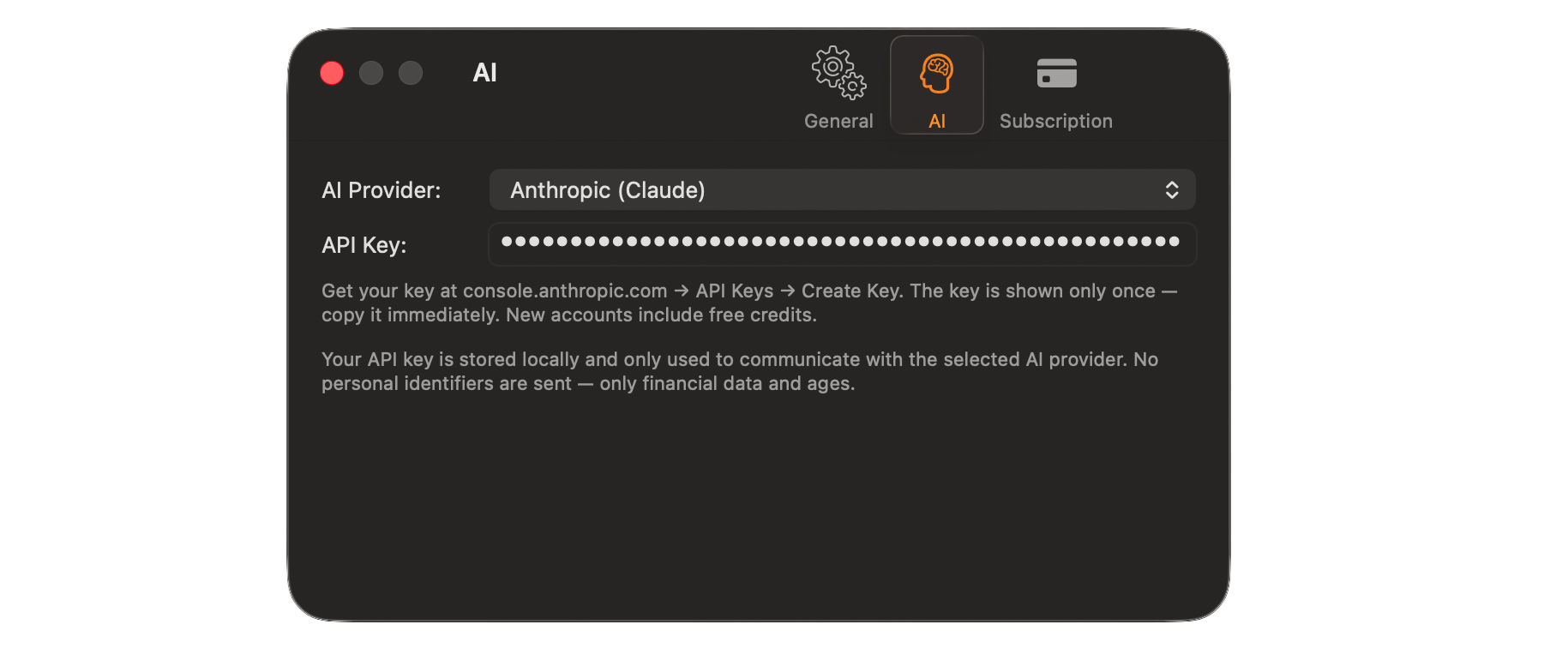
L’onglet AI configure la connexion au service d’IA utilisé pour l’optimisation du revenu assistée par IA. Les fonctions d’IA exigent un abonnement Pro ou Conseiller.
AI Provider (fournisseur d’IA) Choisissez le service d’IA à utiliser dans le menu déroulant. Actuellement pris en charge : Anthropic (Claude).
API Key (clé d’API) Saisissez votre clé d’API personnelle pour le fournisseur retenu. La clé est masquée après la saisie, par souci de sécurité.
Pour obtenir une clé d’API Anthropic :
- Allez à console.anthropic.com
- Rendez-vous à API Keys → Create Key
- Copiez la clé immédiatement — elle n’est affichée qu’une seule fois
- Collez-la dans le champ API Key
Confidentialité : votre clé d’API est conservée localement sur votre Mac et n’est jamais transmise à un serveur autre que celui du fournisseur d’IA choisi. Lorsque l’application envoie des données à l’IA, seuls des montants financiers et des âges sont transmis — aucun renseignement permettant de vous identifier n’est envoyé.
Les nouveaux comptes Anthropic comprennent un petit montant de crédits gratuits, suffisant pour les premiers essais.
5.3 Subscription#
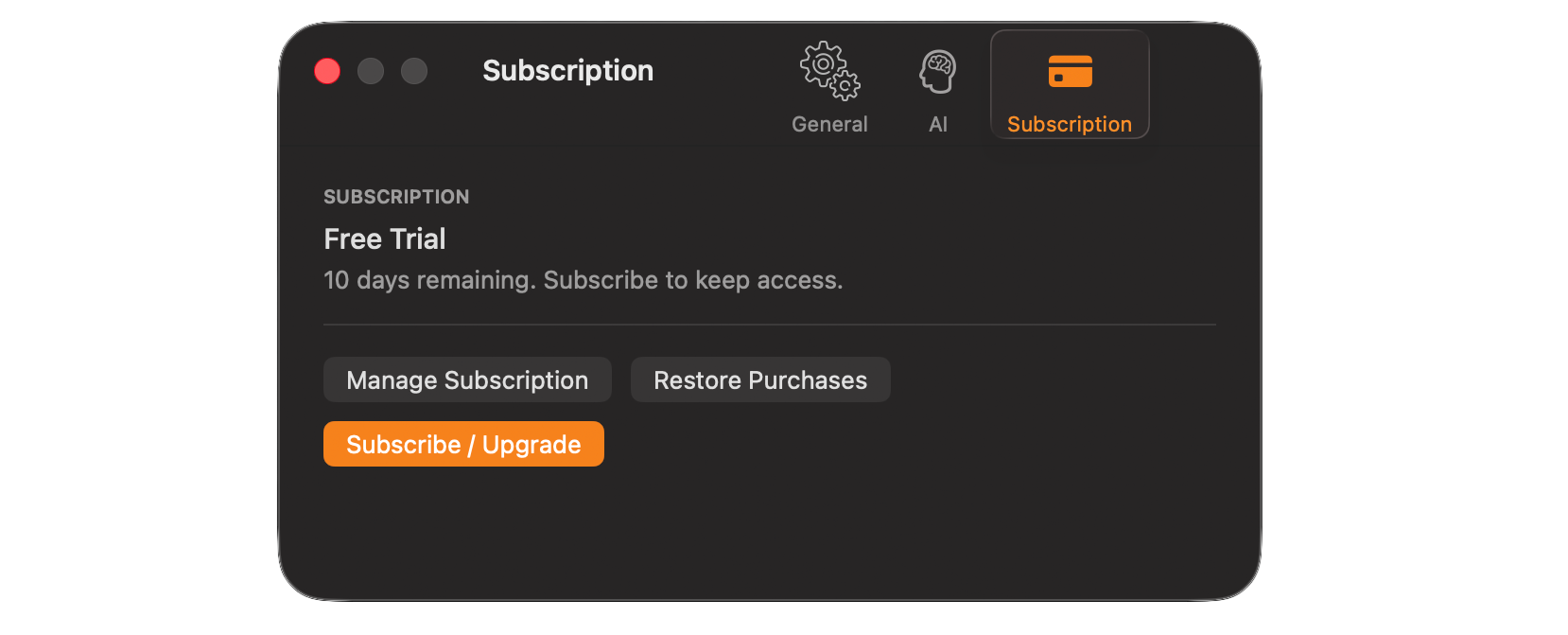
L’onglet Subscription affiche l’état de votre forfait actuel et propose les commandes de gestion de votre abonnement.
État actuel Le haut de l’onglet indique votre forfait actif (ou l’état de votre essai) et, si vous êtes en essai gratuit, le nombre de jours restants avant que l’accès ne soit restreint.
Manage Subscription (gérer l’abonnement) Ouvre la page de gestion des abonnements de votre identifiant Apple, où vous pouvez consulter les détails de facturation, changer de forfait ou annuler. Les abonnements sont facturés par le Mac App Store et gérés dans Réglages Système → [Votre nom] → Abonnements.
Restore Purchases (restaurer les achats) Utilisez cette commande si vous êtes déjà abonné sur un autre Mac, ou après une réinstallation de l’application, et que votre abonnement n’est pas reconnu. Elle communique avec l’App Store pour vérifier et rétablir vos droits.
Subscribe / Upgrade (s’abonner / passer à un forfait supérieur) Ouvre la page d’abonnement intégrée, où vous pouvez choisir un forfait (Personal, Pro ⭐ ou Advisor 💎) et vous abonner. Voir la section 3 — Forfaits d’abonnement pour une comparaison complète des fonctions.
5.4 Chart Settings (réglages des graphiques)#
Les Chart Settings régissent l’apparence de tous les graphiques de l’application. Ouvrez le panneau en cliquant sur le bouton Chart Settings dans la barre d’outils du graphique. Les changements prennent effet immédiatement, pour tous les types de graphiques et toutes les stratégies.
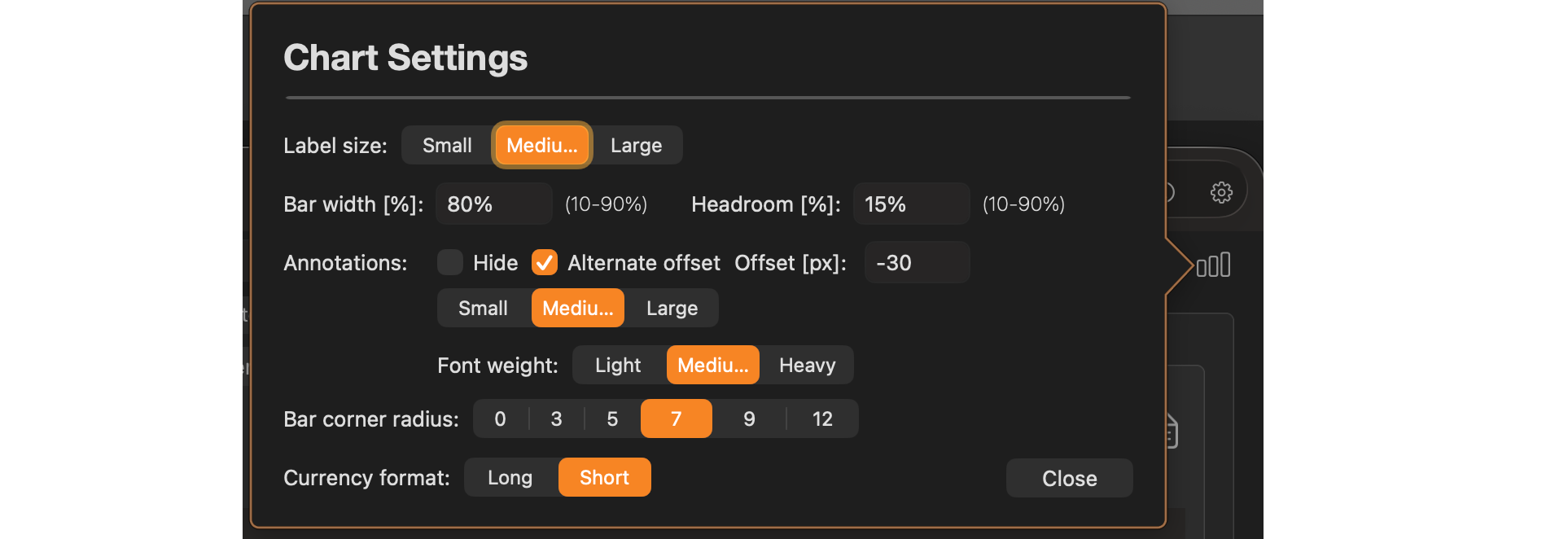
| Réglage | Options | Description |
|---|---|---|
| Label size (taille des étiquettes) | Small / Medium / Large | Détermine la taille de police des étiquettes de valeur affichées sur les barres. |
| Bar width [%] (largeur des barres) | 10 à 90 % | Fixe la largeur de chaque barre par rapport à l’espace disponible dans la colonne. Une valeur faible laisse plus d’espace entre les barres ; une valeur élevée donne des barres plus épaisses et plus denses. |
| Headroom [%] (dégagement) | 10 à 90 % | Pourcentage d’espace vertical réservé au-dessus de la barre la plus haute. Augmenter le dégagement évite que les étiquettes soient coupées en haut du graphique. |
| Annotations — Hide (masquer) | Case à cocher | Lorsqu’elle est cochée, toutes les étiquettes de valeur disparaissent du graphique, ce qui donne un graphique épuré, sans chiffres. |
| Annotations — Alternate offset (décalage alterné) | Case à cocher | Lorsqu’elle est cochée, les étiquettes voisines sont décalées verticalement en quinconce afin de réduire les chevauchements dans les années où plusieurs sources de revenu se superposent. |
| Annotations — Offset [px] (décalage) | Valeur numérique | Ajuste finement la position verticale des étiquettes par rapport à leur barre. Les valeurs négatives les remontent ; les valeurs positives les abaissent. |
| Annotations — Size (taille) | Small / Medium / Large | Fixe la taille de police des annotations, indépendamment de la taille globale des étiquettes. |
| Annotations — Font weight (graisse) | Light / Medium / Heavy | Détermine la graisse du texte des annotations. Heavy est utile sur les écrans haute résolution ou en présentation. |
| Bar corner radius (arrondi des barres) | 0, 3, 5, 7, 9, 12 | Arrondit les coins supérieurs de chaque barre. La valeur 0 donne des barres rectangulaires ; les valeurs élevées donnent des barres en forme de pastille. |
| Currency format (format monétaire) | Long / Short | Long affiche les montants complets (p. ex. 123 456 $). Short abrège les grandes valeurs (p. ex. 123 k$) afin d’alléger les étiquettes des graphiques comportant des revenus élevés. |
Tous les réglages des graphiques sont enregistrés automatiquement et sont conservés d’une session à l’autre. Ils s’appliquent globalement : il n’y a pas de réglage d’apparence propre à une stratégie.
 Blue Plum Software